不会编程也能用Codex:零基础入门指南
- 24 Jun, 2026
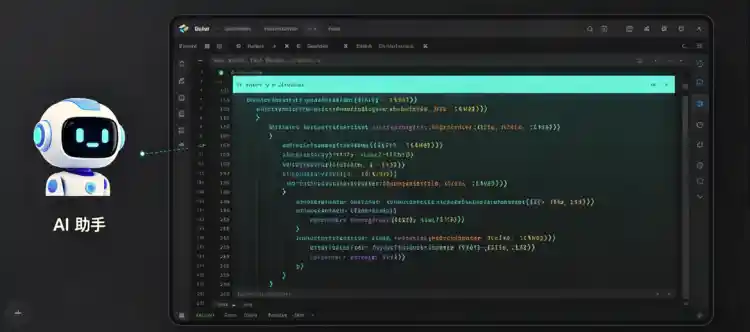
2026年了,写代码这件事已经不需要你先学三年编程。OpenAI的Codex就是一个能让你用中文”说”出代码的工具。你描述想做什么,它来负责写成代码、跑通测试、甚至部署上线。
这篇指南是给完全没写过代码的人看的。不需要懂Python、不需要懂JavaScript、不需要懂任何编程语言。跟着步骤做,30分钟后你就能做出一个能用的网页。
Codex到底是什么?
不只是代码生成器,而是AI编程助手
很多人以为Codex就是个”高级代码补全工具”——你写一半代码,它帮你补全另一半。这个理解已经过时了。
2026年的Codex是一个覆盖整个开发流程的AI代理工作台。它能:
- 生成代码:你描述需求,它写出完整代码
- 修改代码:你说”把这个按钮改成红色”,它直接改
- 调试代码:程序报错,你把错误信息丢给它,它自动修复
- 截图转代码:上传一张设计稿截图,它直接生成网页代码
- 锁屏干活:你去做别的事,它在后台自动写完代码
一句话:Codex = AI编程助手 + 自动化工作台 + 7×24小时数字员工。
2026年Codex能做什么
OpenAI在2026年对Codex做了两次大升级:
- 4月16日:加了Computer Use(全系统操作)、Memory(记忆系统)、ImageGen(图像生成)、90+插件生态、浏览器控制
- 5月22日:上线Appshots(屏幕快照增强)、/goal长周期自主编码正式版、锁屏运行、团队插件共享
这些功能对新手来说可能有点抽象。简单说就是:Codex越来越像一个人类程序员,能记住你的项目上下文、能自己查资料、能长时间独立工作。
安装与配置:第一步到第三步
下载Codex CLI或VS Code扩展
Codex有两种使用方式:
方式一:Codex CLI(命令行工具) 适合喜欢终端操作的开发者。在终端里输入命令,Codex直接在命令行里回复。
方式二:VS Code扩展 适合新手。在VS Code编辑器里安装Codex插件,有图形界面,操作更直观。
新手建议用VS Code扩展,可视化程度高,不容易迷路。
注册OpenAI账号与获取API Key
- 打开OpenAI官网,注册账号(需要邮箱验证)
- 进入API Key管理页面,创建一个新的API Key
- 把API Key复制下来,粘贴到VS Code的Codex插件设置里
注意:API Key相当于你的密码,不要分享给任何人。如果泄露了,立即在OpenAI后台删除并重新生成。
第一次启动:界面介绍与基本设置
打开VS Code,点击左侧的Codex图标,你会看到:
- 聊天窗口:和Codex对话的地方,用中文就行
- 代码预览区:Codex生成的代码会显示在这里
- 文件浏览器:你的项目文件,Codex会自动读取和修改
第一次用建议先做一个简单设置:在Codex设置里把”语言偏好”改成中文,这样Codex的回复会更符合中文表达习惯。
用中文”写”代码:Codex的核心用法
自然语言描述需求
这是Codex最神奇的地方。你不需要写代码,只需要用中文描述你想做什么。
比如:
我想做一个计算器网页,可以输入两个数字,
然后选择加、减、乘、除,最后显示结果。
界面要简洁好看,按钮要大一点方便点击。
Codex会理解你的需求,然后生成完整的HTML、CSS和JavaScript代码。
Codex生成代码的过程
Codex生成代码通常分三步:
- 理解需求:分析你想做什么,拆解成具体功能点
- 生成代码:写出完整的代码文件
- 自我检查:自动运行测试,确保代码能正常工作
整个过程大概10-30秒,取决于项目的复杂程度。
如何告诉Codex修改和优化
生成的代码不满意?直接告诉它改哪里。
比如:
按钮颜色太淡了,改成深蓝色。或者:
加上一个清空按钮,点击后所有输入框归零。Codex会重新生成修改后的代码。你可以反复调整,直到满意为止。
第一个实战:用Codex做一个计算器网页
步骤一:描述需求
在Codex聊天窗口输入:
帮我做一个计算器网页:
1. 两个输入框,可以输入数字
2. 四个按钮:加、减、乘、除
3. 一个显示结果的区域
4. 界面要简洁美观,按钮要大
5. 要有清空功能
步骤二:Codex生成代码
Codex会生成三个文件:
- index.html:网页结构
- style.css:样式(颜色、大小、布局)
- script.js:计算逻辑
代码预览区会显示生成的内容。你可以先看一下,如果有明显问题就告诉Codex修改。
步骤三:运行和测试
点击VS Code右上角的”运行”按钮,或者直接在浏览器里打开index.html文件。
测试几个场景:
- 输入 8 + 3,看结果是不是 11
- 输入 10 - 4,看结果是不是 6
- 输入 6 × 7,看结果是不是 42
- 输入 20 ÷ 4,看结果是不是 5
如果某个计算结果不对,把错误信息复制给Codex,它会自动修复。
步骤四:让Codex添加新功能
基础功能跑通后,可以继续加功能:
加上历史记录功能,每次计算的结果都显示在下方,
最多显示最近10条记录。
Codex会自动修改代码,添加历史记录功能。你只需要再次运行测试即可。
截图直接变代码:前端开发者的捷径
上传设计稿截图
Codex支持截图转代码功能。操作步骤:
- 准备好设计稿截图(可以是Figma导出、PSD截图、甚至手绘草图)
- 在Codex聊天窗口点击”上传图片”按钮
- 选择截图文件上传
Codex生成HTML/CSS代码
上传截图后,告诉Codex:
根据这张设计稿,生成对应的HTML和CSS代码。
要还原布局和颜色,文字内容可以先占位。
Codex会分析截图中的元素(按钮、输入框、图片、文字),然后生成对应的代码。
微调与优化
生成的代码可能和原设计稿有细微差别。你可以继续调整:
按钮的圆角太大了,改成4px。
标题文字要居中,现在偏左了。
Codex会根据你的反馈逐步优化,直到效果满意。
实测效果:一张简单的登录页面截图,Codex生成的代码还原度能达到80%以上。复杂页面可能需要多轮调整,但基础框架通常一次就能出来。
Codex的免费额度与使用限制
免费用户额度说明(2026年6月最新)
Codex有免费额度,但有限制:
- 免费用户:每月有一定额度的API调用次数,用完需要等下个月重置
- 2026年6月更新:免费额度重置周期从7天调整为30天,意味着每月重置次数减少
具体额度数字OpenAI会动态调整,建议在OpenAI后台查看当前剩余额度。
额度用完怎么办
如果免费额度用完了,有几个选择:
- 等下个月重置:适合不着急的项目
- 购买Plus订阅:$20/月,额度更多
- 使用本地模型:在本地电脑运行开源模型,完全免费但速度较慢
- 混合使用:简单任务用本地模型,复杂任务用Codex
省钱技巧与替代方案
技巧一:批量处理 把多个小任务合并成一个大任务,减少API调用次数。
技巧二:本地缓存 Codex生成的代码保存到本地,下次类似需求直接复用,不用重新生成。
技巧三:开源替代 对于简单任务,可以用GitHub Copilot($10/月)或本地开源模型(免费),成本更低。
常见问题 FAQ
完全不会编程能用Codex吗?
可以。Codex的设计目标就是让非技术人员也能写代码。你只需要用中文描述需求,Codex负责把需求变成代码。
当然,完全不懂编程的话,你可能看不懂Codex生成的代码。但这没关系——只要程序能跑、功能正常,你的目的就达到了。随着使用次数增加,你会逐渐看懂一些基础代码。
Codex生成的代码能用吗?需要修改吗?
大部分情况下可以直接用。简单项目(比如计算器、待办清单、个人主页)通常一次生成就能跑通。
复杂项目可能需要微调。比如:
- 界面细节不符合预期(颜色、大小、位置)
- 某些边界情况处理不完善(比如除以零)
- 性能优化(大数据量时卡顿)
这些问题直接告诉Codex,它会自动修复。
Codex支持哪些编程语言?
主流语言都支持:Python、JavaScript、HTML/CSS、Java、C++、Go、Rust等。
对新手最友好的组合是HTML+CSS+JavaScript,用来做网页最直观,改完立刻能看到效果。
Codex和ChatGPT有什么区别?
2026年6月7日,OpenAI宣布把Codex并入ChatGPT。所以现在ChatGPT也能写代码,但Codex在编程场景下表现更好:
- 代码质量:Codex专门训练过编程数据,生成的代码更规范
- 上下文理解:Codex能记住整个项目的代码结构,修改时不会破坏其他部分
- 工具集成:Codex可以直接操作文件、运行测试、部署代码
简单说:日常聊天用ChatGPT,写代码用Codex。
Codex免费吗?能用多久?
有免费额度,但具体能用多久取决于你的使用频率。
- 偶尔用(每周几次):免费额度够用
- 经常用(每天多次):建议买Plus订阅
- 重度用(商业项目):需要Pro订阅或自建方案
OpenAI的额度政策会调整,建议定期查看官方公告。
总结与进阶建议
Codex让写代码的门槛降到了历史最低。你不需要学语法、不需要记API、不需要调试报错——只需要说清楚想做什么。
但这不意味着编程知识完全没用了。随着项目复杂度增加,你会发现:
- 懂一点基础代码能更好地和Codex沟通
- 能判断Codex生成的代码是否合理
- 能在Codex卡住时自己找到解决方案
给新手的建议:先用Codex做几个小项目建立信心,然后逐步学习一些基础知识。Codex是加速器,不是替代品——它让你更快地上手,但长期成长还是要靠自己。