Obsidian + Trae联动教程:用AI辅助搭建智能笔记工作流
- 23 May, 2026

用Obsidian记录笔记已经有一段时间了,但你是否遇到过这些困扰:笔记越记越多却越来越乱,想找一篇之前的记录要翻半天,或者每次写笔记都要从头开始排版?
我自己用Obsidian两年多,最近半年开始尝试把字节的Trae AI工具结合起来用,发现效果出奇地好。这篇文章就是把我的实践经验整理出来,教你如何用Trae来辅助Obsidian笔记管理,实现标签自动整理、模板智能生成、内容批量处理等功能。
不需要懂编程,跟着步骤操作就行。
为什么要把Obsidian和Trae结合使用
先说说这两个工具各自的特点。
Obsidian的核心优势在于本地存储和双向链接。所有笔记都以Markdown格式保存在你的电脑上,不用担心服务商倒闭或数据丢失。双向链接功能让笔记之间可以互相引用,逐渐形成知识网络。
Trae是字节跳动推出的AI原生IDE,简单来说就是一个集成了AI能力的代码编辑器。它的特点是你可以用自然语言描述需求,AI会帮你生成代码或处理文本。
把两者结合起来能做什么?
举个例子。我之前有200多篇学习笔记散落在Obsidian里,有些打了标签,有些没打,想找一篇关于Python爬虫的笔记,得一个个文件夹翻。后来我用Trae写了个小脚本,让AI自动分析每篇笔记的内容并打上合适的标签,整个过程只花了不到10分钟。
类似的场景还有很多:
- 批量整理笔记格式
- 自动生成每日/每周笔记模板
- 从大量笔记中提取关键信息生成总结
- 批量重命名或移动笔记文件
这些任务如果手动做很费时间,但用Trae的AI能力可以快速完成。
准备工作
开始之前,确保你已经安装好以下工具。
安装Obsidian并创建笔记库
如果你还没有安装Obsidian,先去官网下载对应系统的版本。安装过程很简单,一路下一步就行。
安装完成后,第一次打开会提示你创建或打开一个笔记库(Vault)。建议新建一个专门用来练习的笔记库,这样不用担心搞乱现有的笔记。
创建时选择一个你记得住的路径,比如D:\Obsidian\Tutorial或者~/Documents/Obsidian-Tutorial。
建议的初始文件夹结构:
Tutorial/
├── 01-日记/
├── 02-学习/
├── 03-工作/
└── 99-模板/
不用一开始就分得很细,后面可以根据需要调整。
下载安装Trae IDE
Trae有国内版和国际版,国内用户直接下载国内版即可,访问速度更快,而且内置了豆包和DeepSeek等国产模型。
下载地址:Trae官网(国内版)
安装过程和其他软件差不多。安装完成后第一次打开,会让你选择主题和配置AI模型。
配置Trae的AI模型
Trae国内版默认集成了豆包模型,也可以切换到DeepSeek。对于Obsidian笔记处理这类任务,豆包模型已经足够用了。
配置步骤:
- 打开Trae,点击左下角的设置图标
- 选择”AI模型”或”Model”
- 选择”豆包”或”DeepSeek”
- 点击测试连接,确认能正常使用
配置完成后,在右侧的AI对话框里输入”你好”,看看能否正常回复。如果能正常对话,说明配置成功了。
你可以用Trae帮Obsidian做什么

在正式进入实操案例之前,先整体了解一下Trae能帮Obsidian做哪些事情。这样你可以根据自己的需求,选择最适合的场景先尝试。
1. 批量整理笔记标签
这是我最常用的功能。让AI分析笔记内容,自动给笔记打上合适的标签。比如分析一篇关于Python学习的笔记,自动加上#Python #编程 #学习这样的标签。
适合场景:
- 历史笔记没有标签,需要补打
- 标签体系混乱,需要重新整理
- 批量导入的笔记需要统一标签格式
2. 智能生成笔记模板
用Trae生成各种笔记模板,比如每日日记模板、会议记录模板、读书笔记模板等。生成的模板可以直接复制到Obsidian中使用,也可以保存为模板文件配合Templater插件使用。
适合场景:
- 想建立固定的笔记格式
- 需要根据不同场景使用不同模板
- 想提升笔记的规范性和可读性
3. 内容提取与汇总
从大量笔记中提取关键信息,生成汇总文档。比如把一周的工作笔记汇总成周报,或者把某个项目的所有相关笔记整理成项目总结。
适合场景:
- 定期写周报/月报
- 项目结束后做总结
- 从碎片化笔记中提取知识框架
4. 格式转换与清理
批量转换笔记格式,比如把旧版本的笔记格式转换为新格式,或者清理笔记中的冗余内容(如多余的空行、特殊字符等)。
适合场景:
- 从其他笔记软件迁移到Obsidian
- 统一笔记的格式规范
- 批量清理笔记中的问题
5. 文件管理与组织
批量重命名笔记文件、按规则移动文件到不同文件夹、检测重复笔记等。
适合场景:
- 笔记文件命名混乱需要整理
- 需要按时间或主题重新组织笔记
- 清理重复或空文件
下面我会通过三个具体的实操案例,详细演示如何实现这些功能。
实操案例一:AI自动整理笔记标签
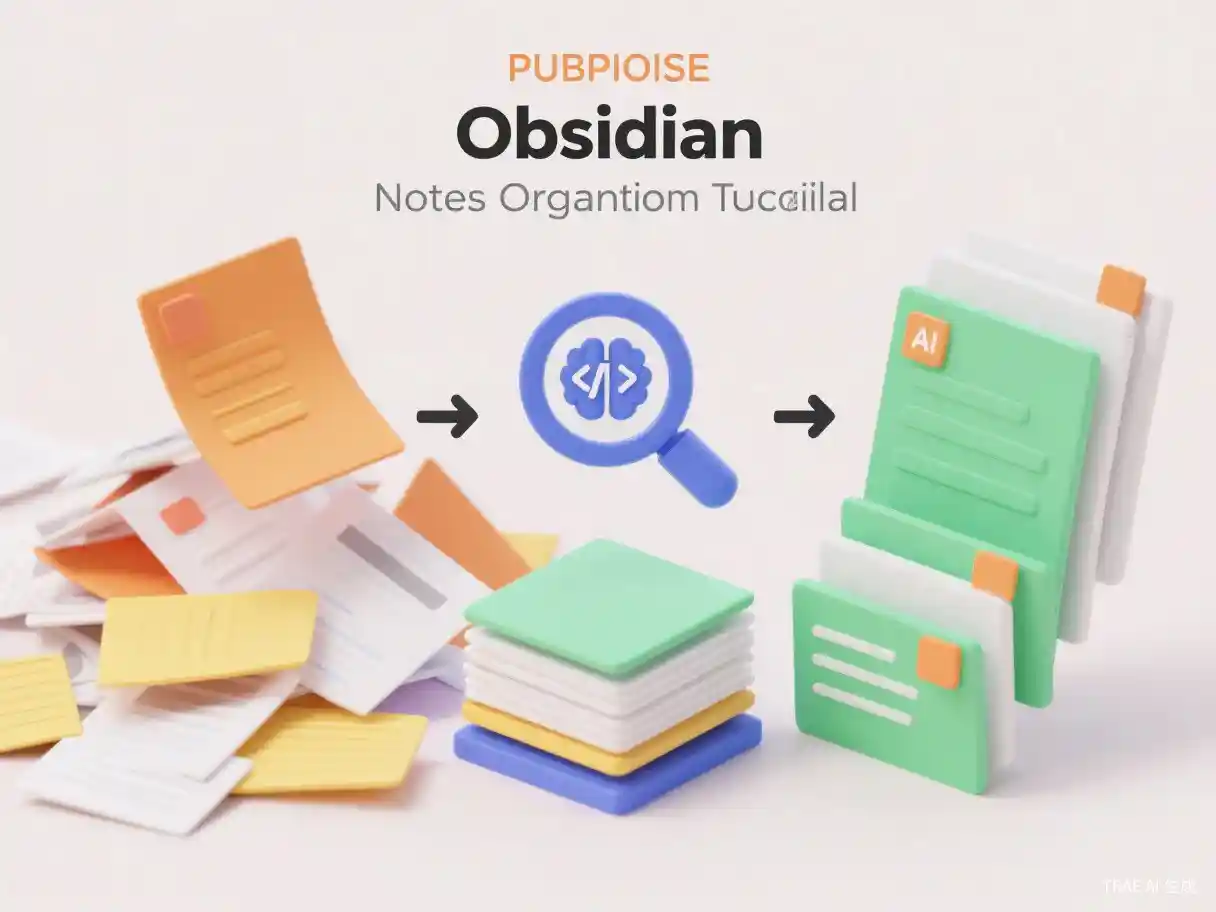
这个案例演示如何用Trae编写一个脚本,自动分析Obsidian笔记内容并添加合适的标签。
场景说明
假设你有一个文件夹里放了50篇学习笔记,这些笔记都是从网上收藏或者自己写的,但都没有打标签。现在你想给它们都打上标签,方便以后查找。
手动操作的话,你需要一篇篇打开,看内容,想标签,添加标签。50篇笔记可能要花1-2个小时。但用Trae的AI辅助,10分钟就能搞定。
开始前的重要提醒:操作前一定要备份你的笔记!虽然脚本不会删除内容,但万一出错还有备份可以恢复。
在Trae中编写整理脚本
打开Trae,新建一个文件,命名为tag_organizer.py。
然后在右侧的AI对话框中输入以下Prompt:
请帮我写一个Python脚本,实现以下功能:

1. 读取指定文件夹中的所有.md文件
2. 分析每篇笔记的内容,提取关键词
3. 根据内容自动添加合适的标签,标签格式为YAML frontmatter,放在文件最前面
4. 标签建议用这几个分类:#学习、#工作、#灵感、#待整理
5. 如果文件已经有标签,不要覆盖,跳过即可
6. 处理完成后输出处理了多少文件,分别打了什么标签

假设笔记文件夹路径是:D:/Obsidian/Tutorial/02-学习/

请生成完整的Python代码,并添加必要的注释说明。
Trae的AI会根据这个描述生成相应的Python代码。生成的代码大概长这样(实际生成的可能略有不同):
import os
import re
import glob

# 配置路径
notes_folder = "D:/Obsidian/Tutorial/02-学习/"

# 定义标签规则
def get_tags(content):
    tags = []

    # 根据关键词判断标签
    if any(word in content for word in ['学习', '教程', '笔记', '课程', '读书']):
        tags.append('学习')
    if any(word in content for word in ['工作', '项目', '会议', '报告', '计划']):
        tags.append('工作')
    if any(word in content for word in ['想法', '灵感', '创意', '思考']):
        tags.append('灵感')

    # 如果没有匹配到任何标签,标记为待整理
    if not tags:
        tags.append('待整理')

    return tags

# 处理单个文件
def process_file(file_path):
    with open(file_path, 'r', encoding='utf-8') as f:
        content = f.read()

    # 检查是否已有标签
    if content.startswith('---') and 'tags:' in content:
        return None, "已有标签,跳过"

    # 获取标签
    tags = get_tags(content)

    # 构建frontmatter
    frontmatter = f"---\ntags:\n"
    for tag in tags:
        frontmatter += f"  - {tag}\n"
    frontmatter += f"---\n\n"

    # 写入文件
    new_content = frontmatter + content
    with open(file_path, 'w', encoding='utf-8') as f:
        f.write(new_content)

    return tags, "成功"

# 主函数
def main():
    # 获取所有md文件
    md_files = glob.glob(os.path.join(notes_folder, "*.md"))

    processed = 0
    skipped = 0
    tag_stats = {}

    for file_path in md_files:
        tags, status = process_file(file_path)

        if tags:
            processed += 1
            for tag in tags:
                tag_stats[tag] = tag_stats.get(tag, 0) + 1
        else:
            skipped += 1

        print(f"处理: {os.path.basename(file_path)} - {status}")

    # 输出统计
    print(f"\n处理完成!")
    print(f"处理了 {processed} 个文件")
    print(f"跳过了 {skipped} 个文件(已有标签)")
    print(f"标签统计:")
    for tag, count in tag_stats.items():
        print(f"  {tag}: {count} 篇")

if __name__ == "__main__":
    main()
批量处理笔记文件
代码生成后,需要根据你的实际情况修改配置:
- 修改
notes_folder路径为你实际的笔记文件夹路径 - 根据需要调整标签规则和关键词
修改完成后,按Ctrl+Shift+P(Mac是Cmd+Shift+P)打开命令面板,输入”运行Python文件”或直接在终端运行:
python tag_organizer.py运行后你会看到处理进度:
处理: Python基础.md - 成功
处理: 项目管理心得.md - 成功
处理: 读书笔记.md - 已有标签,跳过
...

处理完成!
处理了 47 个文件
跳过了 3 个文件(已有标签)
标签统计:
  学习: 32 篇
  工作: 12 篇
  灵感: 3 篇
效果验证与优化
处理完成后,打开Obsidian,进入对应的文件夹,你会看到笔记前面都加上了标签。
点击左侧的标签面板,可以看到按标签分类的笔记列表。试试搜索tag:#学习,应该能筛选出所有学习相关的笔记。
如果标签不够准确怎么办?
这是正常的,AI根据关键词匹配,不可能100%准确。你可以:
- 优化Prompt:在生成代码时,给AI更详细的关键词说明
- 人工微调:批量处理后再手动调整不准确的标签
- 分批次处理:先处理一小批,确认效果后再处理全部
我的经验是,AI生成的标签大概有70-80%的准确率,剩下的手动调整一下就行,总体还是能节省大量时间。
实操案例二:AI生成Obsidian模板
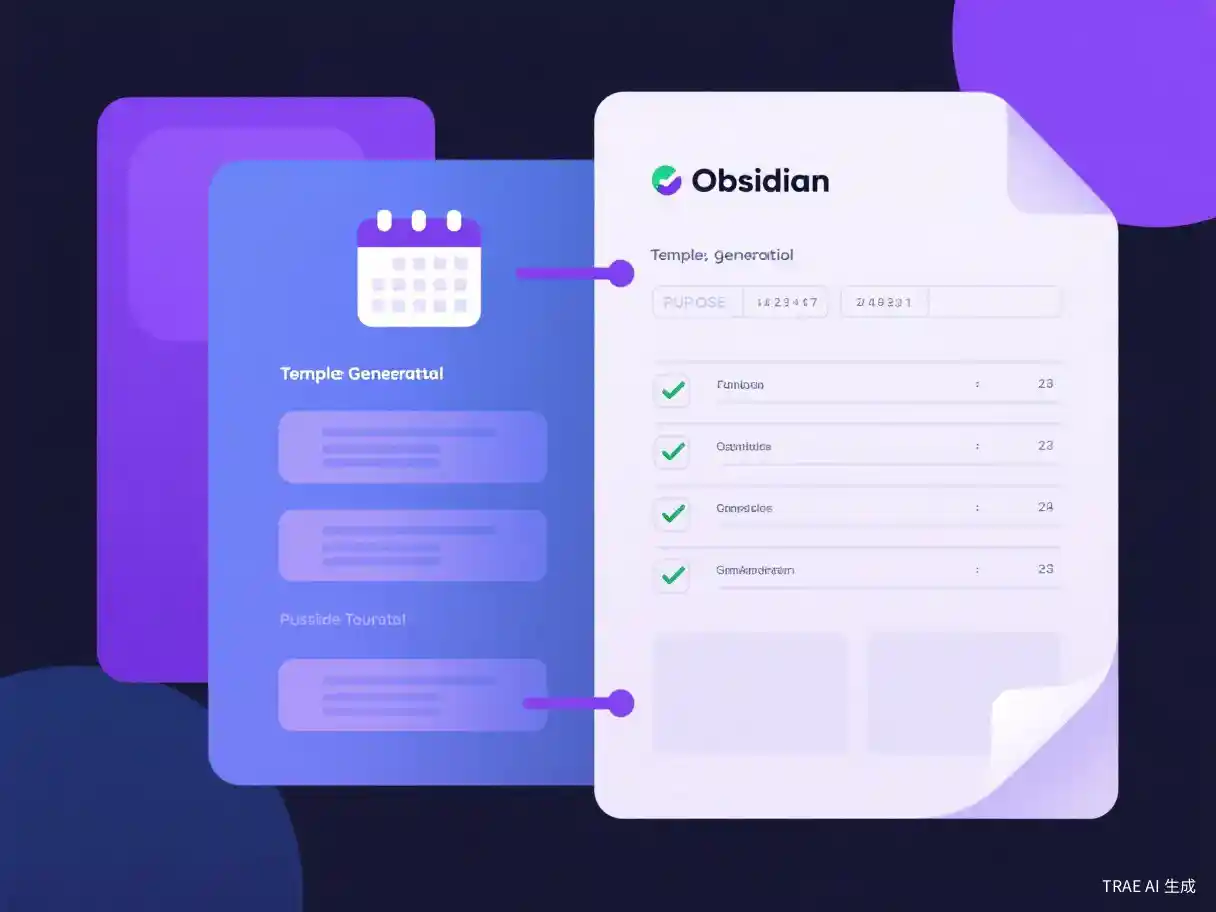
这个案例演示如何用Trae生成各种实用的Obsidian笔记模板。
场景说明
小红每天需要写工作日志,但每次都从头开始写格式很浪费时间。她想有一个固定的模板,每天打开就能直接填写内容。
用Trae可以快速生成各种模板,而且可以根据具体需求定制。
用Trae设计每日笔记模板
在Trae中新建一个文件,或者直接使用AI对话框,输入以下Prompt:
请帮我设计一个Obsidian每日笔记模板,使用Markdown格式。

模板需要包含以下部分:
1. 日期和天气(留空填写)
2. 今日待办(3-5项,带复选框)
3. 今日完成(带复选框,可勾选)
4. 今日收获(自由书写区域)
5. 明日计划(简单列出)

要求:
- 使用Markdown格式
- 美观实用,层次分明
- 适合每天复制使用
- 可以配合Obsidian的Daily Notes功能

请直接输出模板内容。
Trae会生成类似这样的模板:
---
date: {{date}}
weather:
mood: 😊
---

# {{date}} 日记

## 🌤️ 今日概览
- **日期**: {{date}}
- **天气**:
- **心情**:

## ✅ 今日待办
- [ ] 待办事项 1
- [ ] 待办事项 2
- [ ] 待办事项 3
- [ ] 待办事项 4
- [ ] 待办事项 5

## 📋 今日完成
- [ ]
- [ ]
- [ ]

## 💡 今日收获

### 学到了什么


### 有什么感悟


### 需要改进的地方


## 📅 明日计划
1.
2.
3.

---
*创建于 {{date}}*
生成会议记录模板
同样的方法,可以生成会议记录模板:
请帮我设计一个Obsidian会议记录模板。

需要包含:
1. 会议基本信息(主题、时间、地点、参会人)
2. 会议议程
3. 讨论内容记录
4. 决议事项
5. 待办事项(责任人+截止日期)
6. 下次会议安排

请输出Markdown格式的模板。
生成的模板:
---
type: 会议记录
date: {{date}}
---

# 会议记录:{{title}}

## 📋 会议信息
- **会议主题**:
- **会议时间**: {{date}} {{time}}
- **会议地点**:
- **记录人**:
- **参会人员**:

## 📌 会议议程
1.
2.
3.

## 📝 讨论内容

### 议题一:
-
-

### 议题二:
-
-

## ✅ 决议事项
| 序号 | 决议内容 | 负责人 | 完成时间 |
|------|----------|--------|----------|
| 1 | | | |
| 2 | | | |

## 📋 待办事项
- [ ] 任务1 - 负责人:@ - 截止日期:
- [ ] 任务2 - 负责人:@ - 截止日期:

## 📅 下次会议
- **时间**:
- **主题**:

---
*会议记录创建于 {{date}}*
导入Obsidian并使用
生成模板后,有几种使用方式:
方式一:直接复制使用
- 把模板内容复制到Obsidian的新笔记中
- 每次需要时复制一份,修改日期和内容
方式二:保存为模板文件配合Templater插件
- 安装Templater插件
- 把模板文件保存到模板文件夹
- 使用Templater快速插入模板
方式三:配合Daily Notes核心插件
- 把每日笔记模板保存为
日记模板.md - 在Daily Notes设置中指定模板文件路径
- 每天自动创建带模板的日记
我的建议是先用方式一熟悉模板内容,确认符合需求后再用插件自动化。
实操案例三:自动化内容提取与汇总

这个案例演示如何用Trae从大量笔记中提取关键信息,生成汇总文档。
场景说明
小李是产品经理,一周下来在Obsidian里记录了20多篇工作笔记,包括会议记录、需求分析、用户反馈等。周末需要写周报,但回顾这些笔记很费时间。
用Trae可以写一个脚本,自动读取本周的所有笔记,提取关键信息,生成一份周报草稿。
用Trae编写内容分析脚本
在Trae中新建文件weekly_report.py,然后使用AI对话框输入:
请帮我写一个Python脚本,实现周报自动生成功能:

1. 读取指定文件夹中最近7天创建或修改的.md文件
2. 分析每篇笔记的内容,提取关键信息:
   - 如果是会议记录,提取决议和待办
   - 如果是需求分析,提取需求点
   - 如果是用户反馈,提取反馈内容
3. 按类别汇总:会议、需求、反馈、其他
4. 生成一份周报格式的Markdown文档,包含:
   - 本周工作概述
   - 完成的重点工作
   - 遇到的问题
   - 下周计划
5. 把生成的周报保存为新的md文件

假设笔记文件夹路径:D:/Obsidian/Tutorial/03-工作/
周报输出路径:D:/Obsidian/Tutorial/03-工作/周报/

请生成完整的Python代码。
Trae会生成相应的代码。核心逻辑大概是这样:
import os
import glob
from datetime import datetime, timedelta

# 配置
notes_folder = "D:/Obsidian/Tutorial/03-工作/"
report_folder = "D:/Obsidian/Tutorial/03-工作/周报/"

# 获取最近7天的文件
def get_recent_files(folder, days=7):
    cutoff = datetime.now() - timedelta(days=days)
    recent_files = []

    for file_path in glob.glob(os.path.join(folder, "*.md")):
        mtime = datetime.fromtimestamp(os.path.getmtime(file_path))
        if mtime > cutoff:
            recent_files.append(file_path)

    return recent_files

# 分析单篇笔记
def analyze_note(file_path):
    with open(file_path, 'r', encoding='utf-8') as f:
        content = f.read()

    filename = os.path.basename(file_path)

    # 根据文件名或内容判断类型
    note_type = "其他"
    if "会议" in filename or "会议" in content:
        note_type = "会议"
    elif "需求" in filename or "PRD" in filename:
        note_type = "需求"
    elif "反馈" in filename or "用户" in filename:
        note_type = "反馈"

    # 提取关键内容(简化版,实际可以用AI分析)
    key_points = []
    lines = content.split('\n')
    for line in lines:
        if line.strip().startswith('- ') or line.strip().startswith('* '):
            key_points.append(line.strip()[2:])

    return {
        'filename': filename,
        'type': note_type,
        'key_points': key_points[:5]  # 只取前5个要点
    }

# 生成周报
def generate_report(notes_data):
    report_date = datetime.now().strftime("%Y-%m-%d")

    report = f"""# 工作周报 ({report_date})

## 📊 本周工作概述
本周共记录 {len(notes_data)} 篇工作笔记。

## 📝 分类汇总

"""

    # 按类型分组
    by_type = {}
    for note in notes_data:
        t = note['type']
        if t not in by_type:
            by_type[t] = []
        by_type[t].append(note)

    # 输出各类别
    for note_type, notes in by_type.items():
        report += f"### {note_type} ({len(notes)}篇)\n\n"
        for note in notes:
            report += f"- **{note['filename']}**\n"
            for point in note['key_points']:
                report += f"  - {point}\n"
        report += "\n"

    report += """## ✅ 下周计划
- [ ] 待补充...

---
*周报生成时间:""" + datetime.now().strftime("%Y-%m-%d %H:%M") + "*"

    return report

# 主函数
def main():
    # 确保周报文件夹存在
    if not os.path.exists(report_folder):
        os.makedirs(report_folder)

    # 获取最近文件
    recent_files = get_recent_files(notes_folder)
    print(f"找到 {len(recent_files)} 篇近期笔记")

    # 分析每篇笔记
    notes_data = []
    for file_path in recent_files:
        data = analyze_note(file_path)
        notes_data.append(data)
        print(f"分析: {data['filename']} - 类型: {data['type']}")

    # 生成周报
    report_content = generate_report(notes_data)

    # 保存周报
    report_filename = f"周报_{datetime.now().strftime('%Y%m%d')}.md"
    report_path = os.path.join(report_folder, report_filename)

    with open(report_path, 'w', encoding='utf-8') as f:
        f.write(report_content)

    print(f"\n周报已生成: {report_path}")

if __name__ == "__main__":
    main()
生成周报/月度总结
运行脚本后,会在周报文件夹中生成类似这样的文档:
# 工作周报 (2025-01-20)

## 📊 本周工作概述
本周共记录 8 篇工作笔记。

## 📝 分类汇总

### 会议 (3篇)

- **产品评审会议.md**
  - 确定了Q1产品规划
  - 技术方案评审通过
  - 下周开始开发

- **周会.md**
  - 上周进度回顾
  - 本周任务分配

### 需求 (2篇)

- **用户反馈整理.md**
  - 收到15条用户反馈
  - 高频问题:登录流程复杂
  - 建议优化注册页面

### 反馈 (3篇)

...

## ✅ 下周计划
- [ ] 待补充...

---
*周报生成时间:2025-01-20 18:30*
你可以在这个基础上补充具体内容,比如下周计划、遇到的问题等。原本需要1小时的周报整理工作,现在10分钟就能完成初稿。
进阶技巧与注意事项
提升AI输出质量的方法
1. Prompt要具体
不好的Prompt:“帮我写一个处理笔记的脚本”
好的Prompt:“请帮我写一个Python脚本,读取D:/Notes/文件夹中的所有.md文件,提取每篇笔记的前3个标题,然后生成一个汇总文档”
2. 提供示例
如果你希望AI按照特定格式输出,可以在Prompt中给出一个示例:
请按以下格式生成模板:

示例格式:
---
date: 2025-01-20
---
# 标题
内容...
3. 分步骤处理复杂任务
如果任务很复杂,可以分成多个小任务,一步步来。比如先让AI生成基础代码,运行测试后再要求添加新功能。
常见问题排查
问题1:脚本运行报错”文件找不到”
解决:检查文件路径是否正确,Windows系统注意使用正斜杠/或双反斜杠\\
问题2:AI生成的代码有语法错误
解决:把错误信息复制给Trae的AI,让它修复。或者简化需求,分步骤生成。
问题3:处理后的笔记格式乱了
解决:处理前务必备份!如果出问题,从备份恢复。另外可以先在小批量文件上测试。
安全与隐私建议
1. 本地处理优先
Obsidian的数据本来就在本地,Trae处理也在本地进行,不需要上传到云端,数据安全性很好。
2. 敏感信息处理
如果笔记中包含敏感信息(如密码、个人隐私),建议:
- 处理前先删除或替换敏感内容
- 或者只处理非敏感的笔记文件夹
3. 定期备份
虽然脚本不会删除内容,但养成备份习惯总是好的。可以用Git、坚果云等方式定期备份笔记库。
FAQ常见问题解答

Q1:Trae是免费的吗?
A:Trae国内版完全免费,内置豆包模型和DeepSeek,不需要额外付费就能使用AI功能。
Q2:不懂编程能用Trae吗?
A:完全可以。Trae的核心价值就是让不懂编程的人也能用AI处理文本和文件。你只需要用自然语言描述需求,AI会帮你生成代码。当然,如果能懂一点Python基础,会更容易理解和修改生成的代码。
Q3:Obsidian和Trae的数据安全吗?
A:Obsidian的数据完全存储在你的本地电脑上,Trae的AI处理也在本地进行,不会上传到云端(除非你主动使用需要联网的功能)。所以数据安全性很好,不用担心隐私泄露。
Q4:处理大量笔记时会不会很慢?
A:取决于笔记数量和电脑性能。一般来说,处理100篇以内的笔记几秒钟就能完成。如果笔记很多(比如几千篇),建议分批次处理,或者优化脚本逻辑。
Q5:AI生成的标签不准确怎么办?
A:这是正常的,AI根据关键词匹配,准确率一般在70-80%。你可以:
- 先让AI生成候选标签,你再人工审核确认
- 优化Prompt,提供更明确的分类标准和关键词
- 批量处理后再手动调整不准确的标签
Q6:除了标签整理,还能做什么?
A:非常多,比如:
- 批量转换笔记格式(如从其他软件导入的格式转换)
- 批量重命名文件
- 提取所有笔记中的待办事项生成任务清单
- 分析笔记内容生成思维导图数据
- 检测重复笔记并合并
Q7:手机和电脑能同步吗?
A:Obsidian支持多端同步,可以使用坚果云、iCloud、OneDrive等方式。Trae生成的脚本在电脑上运行后,笔记会自动同步到手机端。手机上虽然不能运行Trae脚本,但可以查看和编辑处理后的笔记。
Q8:学习这个需要多长时间?
A:如果你跟着本文的教程一步步操作,30分钟就能完成第一个案例。完整掌握三个案例的内容,建议预留2-3小时。之后根据自己的需求,可以慢慢探索更多用法。
总结与下一步
通过这篇文章,你学会了如何用Trae辅助Obsidian笔记管理,包括:
- 批量整理笔记标签 - 让AI自动分析内容并打标签
- 智能生成笔记模板 - 快速创建各种实用的笔记模板
- 自动化内容汇总 - 从大量笔记中提取关键信息生成总结
这三个案例只是开始,Trae能做的事情还有很多。建议你先从标签整理或模板生成开始尝试,熟悉流程后再探索更复杂的功能。
如果你在实践过程中遇到问题,或者有新的用法发现,欢迎分享交流。
下一步行动建议:
- 选择一个你最头疼的笔记管理问题
- 用本文的方法尝试用Trae解决
- 根据实际效果调整Prompt和脚本
祝你搭建出属于自己的智能笔记工作流!