在线阅读


NotebookLM课件制作完全指南:中小学老师的AI备课手册
我第一次用NotebookLM备课,是在一个周三晚上。第二天要讲《邓稼先》,PPT还没做,当时已经晚上十点。 以前这种情况,我得先翻教材、查资料、找图片、做排版,少说三小时。那天我试了NotebookLM:上传课文PDF,输入"初一语文邓稼先课件",十五分钟后,一套带图片、有重点标注的PPT出来了。我改了几处衔接语,十一点半上床睡觉。 下面是我用大半年摸索出来的完整用法,踩过的坑也一并写上。 为什么老师需要NotebookLM? 备课3小时变30分钟,省下来的时间改作业 做过课件的老师都知道,最耗时的不是想教什么,而是排版、找图、调格式。这些活儿占掉备课大部分时间,但跟教学质量没什么关系。 NotebookLM能把这些体力活接过去。你告诉它这节课讲什么、怎么讲,它生成结构、配图、排版。省下来的时间,可以琢磨怎么让学生听懂,也可以早点休息——改作业的时间反正不会少。 不会和其他老师的课件撞车 网上下载的模板用的人太多了,学生一眼就看出来是套的。NotebookLM基于你上传的教材生成内容,同一篇课文,提示词不同,出来的东西就不一样。 NotebookLM是什么? 谷歌出的免费AI笔记工具,能直接出PPT NotebookLM是谷歌做的一个AI工具,核心逻辑很简单:你上传什么资料,它就只基于这些资料来生成内容,不自己去网上乱搜。 2026年升级之后,新增了PPT生成、播客音频、思维导图这几个功能,对做课件来说刚好用得上。 不会胡编乱造,这一点对老师很重要 跟ChatGPT不一样的地方在于,NotebookLM不会"幻觉"。你上传课文PDF,它就只围绕这篇课文生成内容,不会凭空加进来一些网上搜到的错误信息。 教历史的老师应该最有感触——课件里出现史实错误,课堂上的尴尬程度不亚于读错学生名字。 5分钟上手:从注册到第一份课件 打开官网,登录访问 notebooklm.google.com 用谷歌账号登录(没有就注册一个,免费) 点击"新建笔记本",给课件起个名字上传教材,告诉AI你要讲什么 点"添加来源",上传教材PDF。然后在对话框里输入你的需求: 请基于上传的教材,生成一份适合初一学生的《邓稼先》课件PPT, 要求: - 10-15页 - 包含作者介绍、课文结构、重点词句、课后思考 - 语言活泼,适合初中生理解生成课件,导出PPT NotebookLM会先出内容大纲和详细页面。点"导出"选PPT格式,下载到本地。用PowerPoint或WPS打开,微调字体和配色就能用了。 第一个课件建议选你讲过的课文试,这样你心里有参照,知道AI生成的东西哪些能用、哪些要改。 怎么让PPT不止十几页 为什么AI默认只给十几页 不少老师试完第一反应是:"就这?十几页怎么够讲一节课。"原因很简单,AI默认生成的是摘要版,不是完整版。 分章节上传,逐章生成 把教材按章节拆开,逐章上传、逐章生成。比如一本教材分六章,就上传六次,每次生成8-10页,最后合并到一个PPT文件里。这样一本书下来,五六十页轻轻松松。 如果要做全书复习课件,可以在提示词里这样写: 请基于上传的整本教材,按章节生成复习课件: - 每章一个章节页+5个知识点页 - 每页包含:概念解释+例题+易错点 - 总页数控制在80-100页内容多的话分两次生成,第一次前半本,第二次后半本。 让AI说"人话",别说"学术黑话" 生成的内容太严肃怎么办 有老师跟我吐槽过:"NotebookLM写的东西像个大学教授在开讲座,小学生根本听不懂。"这话不夸张。AI默认输出标准书面语,缺乏口语化,对小学生尤其不友好。 其实只要在提示词里加几句要求就能改善。比如"用初中生能听懂的语言写,避免学术术语,多用比喻和例子"。或者更直接:"语气轻松幽默,像老师在课堂上讲故事,不要像念教科书。" 我还会加上互动的指令,比如"每5页插入一个提问环节或小组讨论"。这样课件就不会变成从头念到尾的单向输出。 课件中每讲完一个知识点,加一个互动环节: - 提问(让学生举手回答) - 小组讨论(2分钟) - 小游戏(猜词、连线等)三个指令放在一段提示词里就行,不用分三次发。 三个课堂实录 初一语文《邓稼先》——10分钟出课件 李老师教初一语文。以前做《邓稼先》的课件,要找邓稼先的照片、两弹一星的背景资料、课文结构图,起码两小时。 那天她上传了课文PDF和一张邓稼先照片,输入"初一语文邓稼先课件,包含人物介绍、课文结构、重点词句、爱国主题讨论"。十分钟后出来一套15页的PPT。她加了两个自己班上的讨论题,第二天直接拿去上课了。 她后来说了句挺实在的话:"以前备课像打仗,现在像有人帮忙扛了一半装备。" 小学三年级数学"分数加减法"——图形配得比手画的还好 王老师最头疼的是怎么让三年级小朋友理解"通分"。她自己用PPT画圆形分割图,画了擦、擦了画,折腾半小时也不满意。 她把教材PDF扔进NotebookLM,提示词写了"小学三年级分数加减法课件,多用图形和动画示意,语言简单,每步都有例子"。出来的PPT里自动配了圆形分割图和步骤分解图。她看了一眼:"比我画的规整多了,还带颜色。" 初中英语阅读理解——学生以为在排话剧 张老师想解决阅读课学生走神的问题。她上传了阅读材料,让NotebookLM按"对话式设计"来做:A角色提问、B角色回答,学生分角色朗读,最后小组讨论。 出来的PPT格式像剧本。她那天上课让学生分角色念,课堂气氛确实不一样了。有个学生下课后跟她说:"老师你今天上课像演话剧。"她没告诉学生这是AI写的。 播客和思维导图:课堂以外的用法 把课文变成音频,课前课后都能用 NotebookLM有个播客功能,能让两个AI主持人用对话的方式讲解你上传的内容。生成的音频可以课前放给学生预习,课后放给缺课的学生补。在笔记本里点"生成音频概览",选播客风格,几分钟就能下载MP3。 期末复习的时候还有个实用功能:让它基于整本教材生成思维导图,导出后投到屏幕上,学生跟着过一遍知识点。用处有多大不好量化,但比自己在黑板上画要快得多。 常见问题 NotebookLM免费吗?需要翻墙吗? 目前免费,但需要能访问谷歌服务。有些地区可能需要借助工具。 生成的课件能直接用吗? 能用,但最好自己过一遍。AI生成的是骨架,加上你对学生的了解和课堂节奏的把控,课件才算完整。我一般花10-15分钟微调,加几句衔接语、补充一两个跟自己班级相关的内容。 两个老师上传同一篇课文,出来的课件会重复吗? 不会。NotebookLM基于你上传的资料和你写的提示词来生成,两个人的提示词不太可能完全一样,出来的内容也就不同。 没有谷歌账号怎么办? 注册一个就行,免费的。有些学校统一分配了谷歌教育账号,也可以直接用。 学生年级太低,AI生成的内容看不懂怎么办? 提示词里写清楚"适合X年级学生理解""避免复杂术语""多用例子和比喻"。如果还是太深,手动改几处关键句子,通常很快就能调好。

2026义乌跨境电商:多平台户外类目实战复盘
行业现状:告别野蛮增长,跨境进入存量内卷阶段 深耕线下义乌货源赛道 8 年的一线卖家,完整见证 2026 义乌跨境电商从红利期转入存量竞争的全过程。早年入局跨境的从业者依靠信息差轻松获得订单,如今自媒体批量渲染跨境暴富故事,吸引大量零基础小白盲目入场,进一步加剧行业内卷。作为主营户外用品、手握自主开模供应链的实操商家,运营覆盖速卖通、Temu、希音、Ozon、TikTok 全托管、东南亚本土店全渠道,更能直观感受到当下订单分流、利润压缩的行业难题,也能客观看待赛道内真实存在的盈利空间。 认清行业误区:摒弃跨境轻松暴富的不实宣传 很多打算接触 2026 义乌跨境电商的新手,最先接触到的内容都是月入几十万、零成本起店的营销话术,很容易带着不切实际的预期进场。一线跨境卖家的真实经营数据不存在稳定暴利,店铺峰值单日数千单的背后,是供应链、库存、平台规则多重成本损耗,想要稳定实现年度百万净利润,需要长期打磨产品与多渠道布局。理性区分培训营销话术和真实实操现状,是新手降低试错成本的核心前提,避免仅凭短视频内容盲目投入资金开店。 2026 义乌跨境电商:多平台户外类目实战复盘 供应链打造:义乌跨境长期盈利的核心根基想要长期深耕 2026 义乌跨境电商,自有产品供应链是拉开同行差距的关键竞争力。依托义乌本地完善的工厂资源搭建自主开模生产线,能够摆脱同质化低价铺货的内卷陷阱,针对海外用户需求调整户外产品细节,形成独有产品优势。单纯一件代发模式很难在当下存量市场站稳脚跟,自主开模可以控制生产成本、优化产品品质,适配速卖通、Temu 等不同平台的定价体系,同时降低同类竞品价格战带来的利润损耗,为多店铺长期运营提供稳定货源支撑。 多平台渠道布局:分散流量风险,拓宽订单来源 单一平台流量波动会直接影响整体营收,成熟的 2026 义乌跨境电商运营模式,都会搭配多渠道店铺同步运营。速卖通适合稳定长期复购客户,Temu、希音主打低价走量市场,Ozon 覆盖俄罗斯市场需求,TikTok 全托管依托短视频流量快速起量,东南亚本土店适配本地消费习惯。结合户外用品类目特性分配各平台备货比例,根据不同平台审核规则调整上架节奏,分散单一平台限流、扣分带来的经营风险,均衡各渠道订单体量,维持店铺整体营收稳定。 新手入局的理性运营思路 零基础创业者不必急于一次性布局全部跨境平台,优先吃透单一渠道运营逻辑,熟悉平台发货、售后、佣金规则后,再逐步拓展新店铺。前期减少大额库存投入,依托义乌现货小批量测试海外市场爆款,根据真实订单反馈迭代产品,有稳定正向收益后再投入自主开模生产线。客观看待行业收益周期,放弃短期快速致富的想法,依托义乌货源优势精细化运营,才能在 2026 义乌跨境电商赛道持续稳步发展。 深耕 2026 义乌跨境电商离不开务实的运营思维,依托义乌本地供应链优势,理性布局多跨境平台,摒弃暴富幻想稳步打磨产品,就能避开行业常见踩坑点,搭建可持续的跨境盈利店铺体系。

产品卖不动的底层真相
线上卖货,你以为卖的是商品?其实不是。消费者在收货前,触达的只有产品相关的文字、画面、口碑、短视频和直播内容。商家做的所有动作,本质都是给产品做信息化包装。 产品本身好不好,和能不能卖爆,关联并不大。产品品质只决定复购、口碑和转介绍;但用户下单决策,完全由你传递出去的信息决定。消费者从来不是为商品本身买单,而是为你塑造出来的产品信息买单。 为什么大家愿意在董宇辉、李佳琦直播间下单?买董宇辉的大米,买的不只是粮食,是炊烟烟火、乡愁情怀,是情绪共鸣;买李佳琦的口红,买的不只是彩妆,是氛围感种草、是专业背书、是信任感。真正驱动下单的,从不是产品,而是信息层层包裹后,带给人的确定感、情绪价值和生活意义。 市面上从不缺好产品:很多品质过硬的货卖得平平无奇,也有资质普通的单品卖得风生水起。拼多多就是最好的范本:不靠精致页面、不靠顶级品质,只把“高性价比、实惠大碗”这个核心信息做到极致,让中老年群体也能一眼看懂、放心下单,这就是把用户信息化做到了极致。 但这不代表产品不重要,只是很多人都搞错了产品真正的价值所在。 01 产品很重要,但核心不在完美,在精准 好产品的核心,从来不是做到满分,而是用简单的方式,精准击中目标人群的真实需求。 一旦找错需求、或是满足方式太违和,再用心打磨产品,也只是白费功夫。 之前有一家企业,靠两款百元产品,三年从零做到年营收近十亿。 内部员工甚至都不愿用自家产品,却照样引爆市场,核心就三点:信息转化能力极强:专业内容团队,把生硬卖点翻译成用户听得懂、能共情的话术; 精准流量触达:投流团队精准锁定目标人群,全平台覆盖引流; 高效转化闭环:短视频引流、直播间承接、即时下单,整个链路流畅丝滑。背后拼的,其实是老板的商业认知和团队组织能力。可后来公司砍掉原有品牌重做新线,短短半年业绩直接腰斩。同样的团队、同样的运营能力,新品牌却做不动,根源就出在产品设计:一款功能过于繁杂,主打35-60岁下沉女性群体,这类人群要的是简单好用,复杂设计直接劝退;另一款亮点模糊、短板明显,自然打不开销路。 足以见得:产品是商业的地基,地基歪了,再强的信息包装、流量运营,都无力回天。 02 好产品的两大核心标准 一、化繁为简,直击真实需求 不用追求面面俱到,只要用最简单的解法,解决用户最头疼的一个痛点就够了。就像眉笔行业的痛点:普通笔头越用越粗,新手想画野生眉还要自己削笔,门槛极高。而爆款眉笔直接改成极细液体笔尖,零基础也能轻松画出自然眉形,不用多余功能,精准解决核心痛点,就足够站稳市场。 二、卖点可视化,自带传播属性 卸妆膏、素颜霜、小白鞋清洗剂这类爆款,都有一个共性:前后效果对比直观可见。十几秒的视频,就能把使用前后的差别展现得清清楚楚,达人好拍、用户好懂、一眼种草。各行各业都有专属的可视化呈现逻辑,最快的成长方式,就是拆解同行爆款视频,模仿其卖点展示逻辑、内容节奏。 产品卖点可视化,是产品信息化最具杀伤力的玩法。 03 多数老板的卡点:不是产品差,是信息能力弱 当下供应链早已成熟,同品类能达到及格线、70分水准的工厂随处可见。真正困住大部分商家的,从来不是产品品质,而是产品信息化塑造能力。 你手握80分的好产品,却只有30分的信息表达力,最终只能无人问津;对手只有60分的普通产品,却拥有80分的信息包装能力,销量轻松碾压你。 很多产品明明能解决用户痛点,却无法让用户感知;一味空谈供应链实力、性价比优势,可用户根本不关心这些。用户只在乎:这款产品能不能适配我的生活场景、能不能解决我的实际困扰、能不能带来情绪和价值满足。 抖音上很多单品,一年仅凭一款产品就能狂销十几亿。有人觉得是砸钱投流,懂行的都清楚:内容拉胯、转化不行,再多预算也烧不出去,毕竟投放讲究ROI回本。 这类15秒短广告能快速收割,秘诀就是超高信息密度:开篇勾住注意力、抛出痛点方案、展示落地效果、附上信任佐证,十几秒一气呵成。种草和收割同步完成,流量与转化闭环落地,也就是种割一体。线上做生意,产品信息化密度越高,经营效率就越高。 04 做好生意,只需要吃透三件事做对产品:简化功能、直击目标用户真实需求,把核心卖点做成可视化呈现; 做好信息:把生硬的产品卖点,转化成用户看得懂、看得见、有共鸣、想下单的表达; 做好触达:用优质内容抢占用户注意力,打造种割一体链路,实现高效引流转化。商业本质从未改变,满足真实需求是立身根本。但如今信息化时代,产品的价值,必须靠信息传播才能触达人心。 做好产品只完成了一半,另一半的核心能力,是把产品价值提炼成高密度、可视化的信息,精准触达目标人群、打动人心、促成成交。比起把产品盲目做到完美,修炼产品信息的表达和传播能力,才是当下做生意最该深耕的本事。

AI时代,一人公司完整创业方法论
前言:为什么普通人一定要做「一人公司」? 很多普通人对创业的认知只有两种:要么是上班打工,要么是开店开公司。但在AI时代,出现了第三种更适合普通人的生存方式——一人公司。 不需要招人、不需要租办公室、不需要重资产投入,只靠个人能力、内容杠杆、AI提效,就能搭建一套可复利、可增长、可抗风险的商业系统。 我深耕互联网行业十年,做过文案、电商、SaaS产品、运营增长,深耕教育赛道多年。从全职职场人转型一人公司创业者两年半,个人年度利润已经是上班时期的4倍。 这篇文章,我把自己从零到年入百万的完整「一人公司创业体系」全盘拆解,从收入结构、成长阶段、能力模型、避坑指南、AI工作流、产能管理全覆盖,普通人可以直接照搬落地。 一、我的实战业务体系:C端+B端双闭环盈利模型 真正稳定的一人公司,绝对不做单一业务,而是搭建长短结合、主动+被动、C端+B端的双闭环业务体系,彻底告别收入不稳定、靠天吃饭的困境。 1、C端大众用户业务(复利型、长期沉淀) 核心依托内容IP与私域沉淀,打造可持续复用的轻资产产品,不用反复消耗时间交付:内容IP矩阵:运营垂直公众号、万人付费社群、单口播客《一把卷尺》,全网累计500万+收听量,持续积累个人品牌信任度 书籍被动收入:出版《从流量到留量》《超级流量》两本行业畅销书,长期稳定获取版税被动收入,同时夯实行业背书 垂直付费产品:推出小红书投放、AI自媒体、虚拟产品等细分专栏与训练营,精准承接用户需求,实现标准化变现2、B端企业服务业务(稳定型、高客单) 聚焦教育企业垂直赛道,主打小红书流量搭建、用户体系搭建、项目陪跑服务,长期深度合作多家企业,帮助合作方实现11倍ROI。同时通过企业持股,获取长期分红收益,搭建底层稳定现金流。 二、反脆弱8维收入结构:一人公司的核心护城河 很多个人创业者做不大、做不稳的核心原因:收入来源太单一。只靠接单、只靠课程、只靠商单,一旦平台规则变动、行业风口褪去,收入立刻断层。 我坚持每年1月、7月两次财务大复盘,淘汰低效业务、放大高复利业务,沉淀出8类低风险、高稳健的收入结构,覆盖短期现金流与长期资产收益: 一人公司的真正壁垒,从来不是单一技能,而是多元、分层、可复利的收入系统。 三、一人公司必经4个成长阶段(无法跳级、可复制) 所有从零到百万的一人公司,都会遵循固定成长路径,循序渐进,没有捷径。对标阶段精准定位,就能少走90%的弯路。 阶段1:起步验证期(年入30万内|手艺人阶段) 新手最大误区:刚起步就做低价课程、规模化产品。低价赛道极度内卷,且需要极强的交付能力,新手极易崩盘。 这个阶段的唯一核心:跑通商业闭环,积累标杆案例。 最优打法:聚焦高客单轻服务,1V1咨询、项目陪跑、定制化方案。我在职期间坚持周末接单,不为赚快钱,只为测试能力、匹配赛道、积累一手案例。高客单服务的优势是供需双方高度专注,交付质量可控,更容易做出标杆成果,为后续铺路。 阶段2:标准化增长期(年入30-100万|产品化阶段) 纯靠时间换钱,永远有上限。这个阶段的核心:把个人经验产品化、流程标准化,摆脱人力变现局限。 核心动作:将一对一交付的实战经验,沉淀为课程、SOP手册、干货专栏、知识库等标准化产品;搭建「公域引流+私域转化」流量闭环,通过公众号、播客、小红书等多渠道持续获客,用标准化交付提升单人时薪,放大收益。 阶段3:AI规模化期(年入100-300万|杠杆阶段) 突破百万营收的关键,不再是堆时间、熬精力,而是靠AI、流程、矩阵、资源撬动复利收益。 核心打法:用AI替代所有重复琐碎工作,搭建自动化成交漏斗,批量生产优质内容,放大个人IP影响力;通过资源链接、抱团合作承接更高价值业务,彻底打破个人时间精力的上限。 阶段4:品牌生态期(年入300万+|公司化阶段) 营收突破300万后,单纯的个人能力无法承接全部业务,必须从「单人作战」升级为「轻团队运作」。这也是一人公司的终极形态:完成个人创业到轻量化企业经营的升级,搭建完整品牌生态。 四、适合做一人公司的三类核心特质 一人公司不是人人适合,不需要你天赋异禀,但必须具备三类基础能力与特质。 1、硬能力:完整商业闭环能力 不用面面俱到,但必须独立搞定全流程:会引流、懂用户、能做产品、可落地交付、会成交转化。能不依赖任何人,独立跑通从获客到变现的完整链路。 2、软实力:自驱与破局能力 单人创业没有老板督促、没有团队协作,全程靠自律驱动。需要极强的自驱力、快速学习能力,遇到问题不内耗、不逃避,主动破局迭代。 3、底层核心:心力与长期主义 所有复利收益,都建立在长期稳定的输出之上。稳定的心态、健康的状态、持续输出的心力,是创业者最核心的底层资产。 五、正确转型节奏:绝不盲目裸辞 我极度厌恶风险,坚决不支持冲动裸辞创业。稳健转型的核心原则:副业跑通且远超主业,再全职创业。 我的转型标准:持续1-1.5年,副业稳定收入达到主业3-5倍,能够覆盖行业淡旺季波动,收入、心态、业务模式全部稳定后,再全职入局。 同时必须保证:你的副业是属于自己的独立业务,不是依附他人的外包、跑腿、代工业务,完全可以自主掌控流量、产品、变现全链路。 六、普通人优先打磨的两大核心赚钱技能 不用盲目囤技能、乱报课程,一人公司的核心变现能力,只有两个,吃透就足以长期盈利。 1、销售转化能力(变现根基) 商业的本质就是成交。无论内容、产品还是服务,最终都需要转化落地。强大的销售转化能力,是所有收入的底层根基。 2、内容能力(流量杠杆) 内容是普通人最低成本、最高复利的杠杆。内容即流量、内容即IP、内容即信任、内容即产品、内容即转化。哪怕销售能力薄弱,优质的原创内容,也能帮你自动引流、被动成交、积累私域、沉淀品牌。 七、避坑指南:三类绝对不能做的低效业务 想要做长久、高复利的一人公司,必须避开三类看似自由、实则内耗严重、毫无积累的天坑业务。 1、纯博主接单模式 看似自由,实则是被无数甲方束缚。每月被动等待商单、求人合作,收入极不稳定,且无法沉淀可复用的产品资产,纯粹消耗个人时间与口碑。 2、纯代运营业务 低端流水线工作,内卷严重、利润微薄,全程重复机械劳作,无法沉淀IP、方法论、产品,没有任何复利价值,属于典型的辛苦不赚钱的业务。 3、纯人力咨询/陪跑业务 干一单赚一单,不干就没有收入,属于「农耕式生意」。纯靠人力交付,无法放大收益,时间被完全锁死,没有睡后收入。 唯一例外:B端咨询、陪跑如果能打造行业标杆案例、获得企业股权分红等增量收益,可长期做,否则坚决舍弃。 八、普通人零门槛起步:虚拟产品是最优起点 对于职场人、普通人而言,虚拟产品是一人公司的最佳冷启动方式。无货源、无物流、无售后、可无限复用、一次制作终身变现,复利属性拉满。 我的个人创业根基就是知识星球虚拟产品,运营7年持续稳定变现,为所有业务提供初始流量与现金流。出书、专栏、手册、模板、方法论,本质都是标准化虚拟产品。职场人多年积累的经验、模板、复盘、技巧,都可以包装成产品对外售卖。 如今AI大幅降低制作门槛,单人一周即可打磨出高质量干货产品。我推出的5.9万字《小红书虚拟产品灵感手册》,全程AI辅助制作,上架4天售出200+份,验证了轻量化虚拟产品的变现潜力。 九、AI时代专属工作流:让效率与收益翻倍 AI不是炫技工具,是普通人打破能力上限、重构商业模式的核心武器。真正的AI创业,不是用AI偷懒,而是用AI放大个人认知、批量产出内容、搭建自动化体系。 1、精简高效的AI工具矩阵 深耕实用工具,拒绝工具堆砌:核心大模型(豆包、POE、Gemini)、辅助工具(NotebookLM、沉浸式翻译)、细分工具(表格数据分析、AI作图),够用、精准、高效即可。 2、核心原则:先验证市场,再自动化复制 绝大多数人的误区:没有经过市场验证的方法论,就盲目搭建AI工作流、封装智能体。没有人工验证的爆款,所有AI自动化都是无效内耗。必须先人工跑通0-1,再用AI批量复制1-10。 3、个人核心壁垒:瀑布流日记法积累一手语料 AI最大的短板是没有个人专属认知、故事、洞察。想要告别AI同质化内容,必须持续沉淀个人语料。 日常所有灵感、金句、用户问题、读书感悟、复盘思考,随时语音或文字记录,不追求完美、不纠结排版,按日期简单归档。每周统一筛选、整理、沉淀到个人知识库。 长期积累的一手语料,是任何人都复制不了的个人核心壁垒,能让AI产出带有你个人风格、深度、温度的专属内容。 4、一鱼多吃:母版内容拆分复用体系 爆款内容的核心逻辑:先做高分长文母版,再多渠道拆分复用。AI擅长缩写、拆解、改写,不擅长凭空原创。一篇打磨到位的3000-5000字深度长文,可以拆分适配全平台:人物故事+完整方法论 → 适配播客长内容 行业独家观点洞察 → 适配私域、朋友圈、即刻 反认知干货内容 → 适配公众号、小红书流量爆款 清单式步骤干货 → 全平台通用,高收藏高转化十、AI创业核心心法:搭建个人商业基建 1、人工主导,AI辅助 核心观点、实战案例、底层逻辑全部来自个人积累,AI只负责整理、结构化、润色优化,绝不依赖AI凭空创作,保证内容真实、专业、有价值。 2、持续迭代工作流 把重复、琐碎、低价值工作交给AI,聚焦获客、产品、成交、资源对接等高价值工作,每月迭代优化工作流程,持续提升产能。 3、搭建四大个人商业基建标准化SOP工作流:固定高频工作流程,AI承接重复环节,稳定高效产出 专属AI智能体:封装选题、标题、仿写、润色等高频场景,一键调用 个人提示词库:沉淀验证过的优质提示词,告别重复试错 核心知识库:沉淀个人经验、产品手册、爆款案例,形成专属资产十一、单人高效产能管理:拒绝内耗,稳定复利 一人公司的核心竞争力,不是拼命熬夜加班,而是高效管理时间、批量处理工作、精细化运营用户。 用户管理上,采用「活动+身份+初识」三维标签精细化分层,统一时段批量回复消息、运营私域,避免碎片化消耗时间;工作管理上,区分核心工作与琐碎工作,AI承接机械重复任务,个人聚焦高价值决策。 AI的终极价值,不是让你更快的打工,而是重构你的商业模式。用AI赋能产品、放大IP、优化变现,才能真正跳出时间换钱的局限,实现一人公司的长期稳定复利。 结语 AI时代的一人公司,是普通人最公平的创业赛道。不需要大额资金、不需要人脉背景、不需要团队规模,只需要一套可落地的商业方法论、持续沉淀的个人资产、AI赋能的高效工作流。
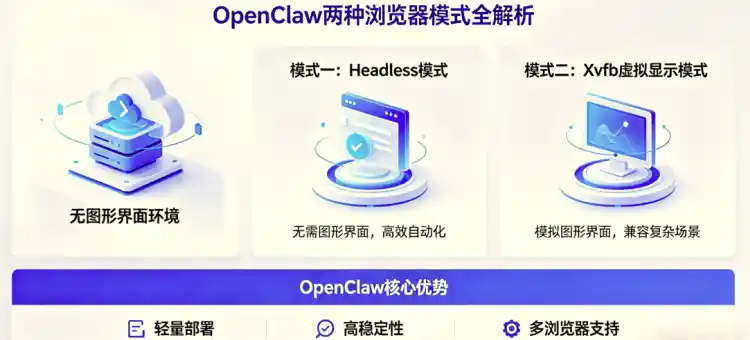
OpenClaw 两种浏览器模式全解析
看懂 OpenClaw 定位:它是能自主操控电脑与网站的 AI 执行系统。 和普通聊天 AI 最大的区别:不只是给你方案、告诉你步骤,而是直接帮你落地执行——打开浏览器、点击网页、批量操作账号、调用外部接口、定时推送消息、联动飞书等办公工具全都能搞定。 很多人分不清 OpenClaw 和 Claude Code 的差异,直白区分:Claude Code:专注帮你写代码、改代码 OpenClaw:专注帮你把整件事直接执行完成简单说,一个负责产出脚本,一个负责落地干活。接入飞书后,还能自动读取群消息、定时发通知、流转业务流程,真正实现躺着用手机发指令,就能远程完成各类网页与办公自动化。 一、网页抓取自动化三大方案:优劣与痛点对比 以大家常用的 X.com(推特)抓取话题推文为例,市面上三种主流方案,各自短板非常明显: 方案一:传统 HTTP 爬虫 核心原理:直接向网站服务器发送 HTTP 请求,拉取页面 HTML 源码。 致命短板:无法抓取动态内容:X 这类 SPA 单页网站,推文靠 JS 动态渲染,原始 HTML 是空内容,抓不到有效数据; 无法维持登录态:多数内容需登录可见,普通爬虫没法保存账号登录状态; 极易被封禁 IP:高频请求极易触发风控,IP 封禁频率极高,基本没法稳定长期使用。 结论:完全不适用登录类、动态网页场景。方案二:Playwright 浏览器自动化 底层逻辑:启动真实浏览器模拟人工操作,适配 JS 动态页面。 层级关系先理清: Playwright 是底层浏览器操控工具,Skills 是封装好的功能模块,Claude Code 则是用来调用开发这些能力的工具。 简单理解:Playwright 负责实际操控浏览器,Skills 打包成现成功能,Claude Code 负责编写调用逻辑。 但实际使用中短板依旧突出:自动化特征极易暴露:默认 navigator.webdriver 标记暴露机器人身份,轻易被网站风控识别; 登录必触发验证码:模拟账号登录基本都会弹出验证,且手动解验也很难通过; 行为轨迹异常:固定点击间隔、无真实鼠标滑动轨迹,风控系统一眼识别; 稳定性极差:前期可能正常运行,一段时间后突然失效,弹出环境检测提示。 结论:勉强能用,但稳定性差、随时翻车,不适合长期无人值守自动化。方案三:OpenClaw 专属浏览器模式 核心逻辑:基于 Chrome DevTools Protocol(CDP)协议管控浏览器,核心优势不在于底层协议差异,而是把持久浏览器环境、登录态永久保存、任务调度、风控伪装全部做成默认能力,无需用户手动配置、编写维护脚本。 提供两种落地模式:个人资料模式、扩展模式。 核心优势一览:复用已有真实登录态,无需模拟登录,规避验证码风控; 原生真实 Chrome 浏览器指纹,无自动化特征标记; 全程沿用人工使用环境,风控难以区分是真人还是自动化操作; 一次登录永久生效,后台长期稳定运行,无惧网站风控策略更新。 结论:登录类网页、敏感账号操作、长期自动化,首选方案。二、三大方案核心维度对比维度 HTTP 爬虫 Playwright OpenClaw支持 JS 动态渲染 不支持 支持 支持复用已有登录态 不支持 需额外复杂配置 原生支持风控检测风险 高 中高 极低上手配置成本 低 高 零门槛长期运行稳定性 极差 一般 极强一句话总结:但凡需要登录、交互、动态加载的网页操作,OpenClaw 浏览器模式是最稳妥、省心的选择。 三、OpenClaw 两种浏览器模式详解 1. 个人资料模式 运行原理:OpenClaw 独立启动专属 Chrome 实例,拥有独立专属用户配置目录。 适配场景:需要 24 小时无人值守后台运行; 操作社交、资讯、金融等敏感账号; 定时抓取、批量关注、批量数据整理等定时任务。实操案例:抓取站点精选文章 指令示例:用个人资料模式打开指定页面,按单篇帖子单独推送,输出标题、核心总结、作者、发布日期、详情链接。 流程:微信扫码手动登录 → AI 自动抓取内容 → 可随时指令纠正链接格式、调整输出规范,一次登录长期复用。 2. 扩展模式 运行原理:通过浏览器插件接管你日常正在使用的 Chrome,直接复用现有全部登录态。 适配场景:临时一次性网页操作; 已有浏览器登录账号,不想重复登录; 电商比价、批量收藏、临时查看仓库动态等轻量需求。典型实用案例:知乎批量收藏回答:在已登录 Chrome 打开页面,开启扩展后直接指令批量收藏到指定收藏夹,自动逐一点击、选择分类; GitHub 快速查看 Issues:复用已有登录态,自动翻页、提取标题/状态/时间,整理成清晰列表; 电商跨平台比价:提取当前商品名称价格,自动打开其他平台搜索同款,整理价差与选购建议。四、两种浏览器模式优劣速览特性 个人资料模式 扩展模式运行原理 独立专属 Chrome 实例 插件接管日常在用 Chrome登录方式 手动登录一次永久保存 直接复用现有浏览器登录态7×24 无人值守 完美支持 不适合账号安全隔离 独立环境,边界清晰 共用日常账号,有操作关联风险极简选择建议:长期自动化、定时任务、敏感账号选个人资料模式;临时急用、已有登录态直接选扩展模式。 五、为什么放着 WebFetch 不用,还要开浏览器模式? OpenClaw 自带 WebFetch 网页抓取工具,可将普通网页 HTML 转为纯净 Markdown,但它存在天然局限: 无法处理需要账号登录的站点、无法完成点击/翻页/选择等交互操作、无法解析复杂 JS 动态渲染内容。 只要遇到登录鉴权、人工交互、动态加载三类场景,就必须启用浏览器模式兜底。 六、云服务器个人资料模式配置教程 云服务器无原生图形界面,需搭配 XFCE 桌面 + VNC 远程虚拟桌面实现可视化浏览器运行。 基础概念通俗解释:XFCE:给无桌面的云服务器安装轻量化桌面环境; VNC:远程桌面工具,本地客户端可直接连接服务器桌面,可视化操作浏览器; DISPLAY:环境变量,指定程序渲染窗口到虚拟屏幕,配置错误会导致 Chrome 无法启动。方式一:AI 自助配置(推荐) 直接给 OpenClaw 下发指令:帮我在云服务器配置个人资料模式,安装 XFCE 桌面、TigerVNC、配置环境变量并启动 Chrome。 AI 会自动检测环境、安装依赖、修改配置、配置开机自启,全程无需手动敲复杂命令。 方式二:手动自主安装安装桌面与远程桌面服务sudo apt update sudo apt install xfce4 xfce4-goodies -y sudo apt install tigervnc-standalone-server tigervnc-common -y vncserver :1 -geometry 1920x1080 -depth 24本地 VNC 客户端连接 服务器IP:5901 即可看到服务器桌面。修改 OpenClaw 配置文件{ "browser": { "enabled": true, "profile": "openclaw", "headless": false, "remoteDebuggingPort": 18800, "userDataDir": "~/.config/openclaw-browser-openclaw" } }登录前 headless 设为 false 可视化登录,登录稳定后可改为 true 后台静默运行。配置 systemd 自启服务 写入环境变量指定虚拟显示器,配置进程自启与异常重启,替换为自己服务器用户名即可直接使用。手动启动 Chrome 并留存登录态 配置虚拟显示器变量,带调试端口、独立用户目录启动 Chrome,通过 VNC 进入桌面手动登录账号,后续自动化可永久复用该登录环境。七、扩展模式配置&使用教程 依托 OpenClaw Relay Chrome 扩展,接管本地浏览器实现一键自动化。 方式一:AI 一键配置 直接指令:帮我安装配置浏览器扩展模式。AI 自动下载扩展、指引加载步骤、配置身份令牌、完成激活。 方式二:手动配置步骤命令行一键下载扩展安装包; Chrome 开发者模式加载未打包扩展目录; 查看系统令牌并粘贴到扩展配置页; 在目标网页开启扩展开关,即可下发指令操控当前页面。扩展模式实用技巧先打开网页、激活扩展,再下发操作指令,避免无效执行; 复杂任务拆分分步指令,逐段执行更稳定、方便纠错; 运行中可随时手动介入操作、关闭弹窗、滑动页面,再继续自动化任务; 遇到验证码可手动完成验证,告知 AI 继续执行即可,无需复杂逆向破解。八、写在最后 浏览器自动化的核心难点,从来不是简单操控点击和加载页面,而是如何让浏览器长期、稳定、低风控地后台运行。 OpenClaw 最大的价值,就是把浏览器环境配置、登录态管理、风控伪装、任务调度这些复杂底层工作全部封装成默认能力。 普通人不用懂代码、不用折腾爬虫框架,工程师不用重复造轮子,两种模式覆盖临时使用、长期自动化、敏感账号操作全场景,云服务器无图形界面也能轻松搞定全品类网页浏览器自动化。
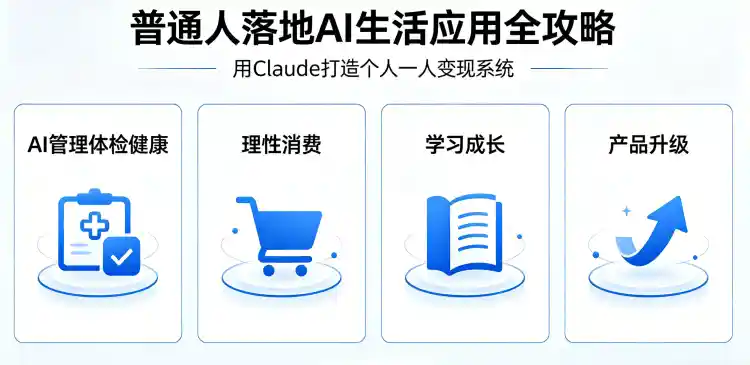
如何借助 AI 生活应用全方位蜕变?
很多人都觉得 AI 只适合职场提效、文案创作,却忽略了 AI 生活应用能深度融入日常方方面面,不存在普通人用不上 AI 的情况。真正的核心逻辑,从来不是等待 AI 能为自己做什么,而是主动规划想用 AI 实现哪些生活与成长目标。 借助 Claude、Gemini 这类主流大模型,普通人可以率先从身体健康管理切入落地。将个人体检报告、身高体重、作息饮食等基础信息完整提交 AI,就能得到专业的数据分析,精准解读血脂、身体亚健康等问题成因,还能结合专业医师建议,定制适配自身的减脂作息与饮食方案,科学调整身体状态。 AI 生活应用还能帮我们做出理性消费决策,面对高价数码工具、生产力设备时,可让 AI 核算投入产出比,结合自身使用场景分析购买价值,对比不同渠道产品优劣,规避冲动消费,让每一笔支出都贴合自身需求与收入水平。 在自我提升层面,依托 AI 能实现从零到一的高效学习,筛选优质思维模型、拆解专业知识体系,把零散信息整合为专属知识库。同时还能搭建专属内容生产系统,自动化生成平台笔记、整理灵感选题,大幅提升内容创作效率。 想要用好 AI 生活应用,无需掌握复杂技术与编程能力。普通人只需主动抛出自身需求,结合自身经验理性参考 AI 建议,循序渐进把 AI 融入健康、消费、学习与业务中,就能慢慢搭建属于自己的成长与变现体系。

- 23 May, 2026
Obsidian + Trae联动教程:用AI辅助搭建智能笔记工作流
用Obsidian记录笔记已经有一段时间了,但你是否遇到过这些困扰:笔记越记越多却越来越乱,想找一篇之前的记录要翻半天,或者每次写笔记都要从头开始排版? 我自己用Obsidian两年多,最近半年开始尝试把字节的Trae AI工具结合起来用,发现效果出奇地好。这篇文章就是把我的实践经验整理出来,教你如何用Trae来辅助Obsidian笔记管理,实现标签自动整理、模板智能生成、内容批量处理等功能。 不需要懂编程,跟着步骤操作就行。为什么要把Obsidian和Trae结合使用 先说说这两个工具各自的特点。 Obsidian的核心优势在于本地存储和双向链接。所有笔记都以Markdown格式保存在你的电脑上,不用担心服务商倒闭或数据丢失。双向链接功能让笔记之间可以互相引用,逐渐形成知识网络。 Trae是字节跳动推出的AI原生IDE,简单来说就是一个集成了AI能力的代码编辑器。它的特点是你可以用自然语言描述需求,AI会帮你生成代码或处理文本。 把两者结合起来能做什么? 举个例子。我之前有200多篇学习笔记散落在Obsidian里,有些打了标签,有些没打,想找一篇关于Python爬虫的笔记,得一个个文件夹翻。后来我用Trae写了个小脚本,让AI自动分析每篇笔记的内容并打上合适的标签,整个过程只花了不到10分钟。 类似的场景还有很多:批量整理笔记格式 自动生成每日/每周笔记模板 从大量笔记中提取关键信息生成总结 批量重命名或移动笔记文件这些任务如果手动做很费时间,但用Trae的AI能力可以快速完成。准备工作 开始之前,确保你已经安装好以下工具。 安装Obsidian并创建笔记库 如果你还没有安装Obsidian,先去官网下载对应系统的版本。安装过程很简单,一路下一步就行。 安装完成后,第一次打开会提示你创建或打开一个笔记库(Vault)。建议新建一个专门用来练习的笔记库,这样不用担心搞乱现有的笔记。 创建时选择一个你记得住的路径,比如D:\Obsidian\Tutorial或者~/Documents/Obsidian-Tutorial。 建议的初始文件夹结构: Tutorial/ ├── 01-日记/ ├── 02-学习/ ├── 03-工作/ └── 99-模板/不用一开始就分得很细,后面可以根据需要调整。 下载安装Trae IDE Trae有国内版和国际版,国内用户直接下载国内版即可,访问速度更快,而且内置了豆包和DeepSeek等国产模型。 下载地址:Trae官网(国内版) 安装过程和其他软件差不多。安装完成后第一次打开,会让你选择主题和配置AI模型。 配置Trae的AI模型 Trae国内版默认集成了豆包模型,也可以切换到DeepSeek。对于Obsidian笔记处理这类任务,豆包模型已经足够用了。 配置步骤:打开Trae,点击左下角的设置图标 选择"AI模型"或"Model" 选择"豆包"或"DeepSeek" 点击测试连接,确认能正常使用配置完成后,在右侧的AI对话框里输入"你好",看看能否正常回复。如果能正常对话,说明配置成功了。你可以用Trae帮Obsidian做什么在正式进入实操案例之前,先整体了解一下Trae能帮Obsidian做哪些事情。这样你可以根据自己的需求,选择最适合的场景先尝试。 1. 批量整理笔记标签 这是我最常用的功能。让AI分析笔记内容,自动给笔记打上合适的标签。比如分析一篇关于Python学习的笔记,自动加上#Python #编程 #学习这样的标签。 适合场景:历史笔记没有标签,需要补打 标签体系混乱,需要重新整理 批量导入的笔记需要统一标签格式2. 智能生成笔记模板 用Trae生成各种笔记模板,比如每日日记模板、会议记录模板、读书笔记模板等。生成的模板可以直接复制到Obsidian中使用,也可以保存为模板文件配合Templater插件使用。 适合场景:想建立固定的笔记格式 需要根据不同场景使用不同模板 想提升笔记的规范性和可读性3. 内容提取与汇总 从大量笔记中提取关键信息,生成汇总文档。比如把一周的工作笔记汇总成周报,或者把某个项目的所有相关笔记整理成项目总结。 适合场景:定期写周报/月报 项目结束后做总结 从碎片化笔记中提取知识框架4. 格式转换与清理 批量转换笔记格式,比如把旧版本的笔记格式转换为新格式,或者清理笔记中的冗余内容(如多余的空行、特殊字符等)。 适合场景:从其他笔记软件迁移到Obsidian 统一笔记的格式规范 批量清理笔记中的问题5. 文件管理与组织 批量重命名笔记文件、按规则移动文件到不同文件夹、检测重复笔记等。 适合场景:笔记文件命名混乱需要整理 需要按时间或主题重新组织笔记 清理重复或空文件下面我会通过三个具体的实操案例,详细演示如何实现这些功能。实操案例一:AI自动整理笔记标签这个案例演示如何用Trae编写一个脚本,自动分析Obsidian笔记内容并添加合适的标签。 场景说明 假设你有一个文件夹里放了50篇学习笔记,这些笔记都是从网上收藏或者自己写的,但都没有打标签。现在你想给它们都打上标签,方便以后查找。 手动操作的话,你需要一篇篇打开,看内容,想标签,添加标签。50篇笔记可能要花1-2个小时。但用Trae的AI辅助,10分钟就能搞定。 开始前的重要提醒:操作前一定要备份你的笔记!虽然脚本不会删除内容,但万一出错还有备份可以恢复。 在Trae中编写整理脚本 打开Trae,新建一个文件,命名为tag_organizer.py。 然后在右侧的AI对话框中输入以下Prompt: 请帮我写一个Python脚本,实现以下功能:1. 读取指定文件夹中的所有.md文件 2. 分析每篇笔记的内容,提取关键词 3. 根据内容自动添加合适的标签,标签格式为YAML frontmatter,放在文件最前面 4. 标签建议用这几个分类:#学习、#工作、#灵感、#待整理 5. 如果文件已经有标签,不要覆盖,跳过即可 6. 处理完成后输出处理了多少文件,分别打了什么标签假设笔记文件夹路径是:D:/Obsidian/Tutorial/02-学习/请生成完整的Python代码,并添加必要的注释说明。Trae的AI会根据这个描述生成相应的Python代码。生成的代码大概长这样(实际生成的可能略有不同): import os import re import glob# 配置路径 notes_folder = "D:/Obsidian/Tutorial/02-学习/"# 定义标签规则 def get_tags(content): tags = [] # 根据关键词判断标签 if any(word in content for word in ['学习', '教程', '笔记', '课程', '读书']): tags.append('学习') if any(word in content for word in ['工作', '项目', '会议', '报告', '计划']): tags.append('工作') if any(word in content for word in ['想法', '灵感', '创意', '思考']): tags.append('灵感') # 如果没有匹配到任何标签,标记为待整理 if not tags: tags.append('待整理') return tags# 处理单个文件 def process_file(file_path): with open(file_path, 'r', encoding='utf-8') as f: content = f.read() # 检查是否已有标签 if content.startswith('---') and 'tags:' in content: return None, "已有标签,跳过" # 获取标签 tags = get_tags(content) # 构建frontmatter frontmatter = f"---\ntags:\n" for tag in tags: frontmatter += f" - {tag}\n" frontmatter += f"---\n\n" # 写入文件 new_content = frontmatter + content with open(file_path, 'w', encoding='utf-8') as f: f.write(new_content) return tags, "成功"# 主函数 def main(): # 获取所有md文件 md_files = glob.glob(os.path.join(notes_folder, "*.md")) processed = 0 skipped = 0 tag_stats = {} for file_path in md_files: tags, status = process_file(file_path) if tags: processed += 1 for tag in tags: tag_stats[tag] = tag_stats.get(tag, 0) + 1 else: skipped += 1 print(f"处理: {os.path.basename(file_path)} - {status}") # 输出统计 print(f"\n处理完成!") print(f"处理了 {processed} 个文件") print(f"跳过了 {skipped} 个文件(已有标签)") print(f"标签统计:") for tag, count in tag_stats.items(): print(f" {tag}: {count} 篇")if __name__ == "__main__": main()批量处理笔记文件 代码生成后,需要根据你的实际情况修改配置:修改notes_folder路径为你实际的笔记文件夹路径 根据需要调整标签规则和关键词修改完成后,按Ctrl+Shift+P(Mac是Cmd+Shift+P)打开命令面板,输入"运行Python文件"或直接在终端运行: python tag_organizer.py运行后你会看到处理进度: 处理: Python基础.md - 成功 处理: 项目管理心得.md - 成功 处理: 读书笔记.md - 已有标签,跳过 ...处理完成! 处理了 47 个文件 跳过了 3 个文件(已有标签) 标签统计: 学习: 32 篇 工作: 12 篇 灵感: 3 篇效果验证与优化 处理完成后,打开Obsidian,进入对应的文件夹,你会看到笔记前面都加上了标签。 点击左侧的标签面板,可以看到按标签分类的笔记列表。试试搜索tag:#学习,应该能筛选出所有学习相关的笔记。 如果标签不够准确怎么办? 这是正常的,AI根据关键词匹配,不可能100%准确。你可以:优化Prompt:在生成代码时,给AI更详细的关键词说明 人工微调:批量处理后再手动调整不准确的标签 分批次处理:先处理一小批,确认效果后再处理全部我的经验是,AI生成的标签大概有70-80%的准确率,剩下的手动调整一下就行,总体还是能节省大量时间。实操案例二:AI生成Obsidian模板这个案例演示如何用Trae生成各种实用的Obsidian笔记模板。 场景说明 小红每天需要写工作日志,但每次都从头开始写格式很浪费时间。她想有一个固定的模板,每天打开就能直接填写内容。 用Trae可以快速生成各种模板,而且可以根据具体需求定制。 用Trae设计每日笔记模板 在Trae中新建一个文件,或者直接使用AI对话框,输入以下Prompt: 请帮我设计一个Obsidian每日笔记模板,使用Markdown格式。模板需要包含以下部分: 1. 日期和天气(留空填写) 2. 今日待办(3-5项,带复选框) 3. 今日完成(带复选框,可勾选) 4. 今日收获(自由书写区域) 5. 明日计划(简单列出)要求: - 使用Markdown格式 - 美观实用,层次分明 - 适合每天复制使用 - 可以配合Obsidian的Daily Notes功能请直接输出模板内容。Trae会生成类似这样的模板: --- date: {{date}} weather: mood: 😊 ---# {{date}} 日记## 🌤️ 今日概览 - **日期**: {{date}} - **天气**: - **心情**: ## ✅ 今日待办 - [ ] 待办事项 1 - [ ] 待办事项 2 - [ ] 待办事项 3 - [ ] 待办事项 4 - [ ] 待办事项 5## 📋 今日完成 - [ ] - [ ] - [ ] ## 💡 今日收获### 学到了什么### 有什么感悟### 需要改进的地方## 📅 明日计划 1. 2. 3. --- *创建于 {{date}}*生成会议记录模板 同样的方法,可以生成会议记录模板: 请帮我设计一个Obsidian会议记录模板。需要包含: 1. 会议基本信息(主题、时间、地点、参会人) 2. 会议议程 3. 讨论内容记录 4. 决议事项 5. 待办事项(责任人+截止日期) 6. 下次会议安排请输出Markdown格式的模板。生成的模板: --- type: 会议记录 date: {{date}} ---# 会议记录:{{title}}## 📋 会议信息 - **会议主题**: - **会议时间**: {{date}} {{time}} - **会议地点**: - **记录人**: - **参会人员**: ## 📌 会议议程 1. 2. 3. ## 📝 讨论内容### 议题一: - - ### 议题二: - - ## ✅ 决议事项 | 序号 | 决议内容 | 负责人 | 完成时间 | |------|----------|--------|----------| | 1 | | | | | 2 | | | |## 📋 待办事项 - [ ] 任务1 - 负责人:@ - 截止日期: - [ ] 任务2 - 负责人:@ - 截止日期:## 📅 下次会议 - **时间**: - **主题**: --- *会议记录创建于 {{date}}*导入Obsidian并使用 生成模板后,有几种使用方式: 方式一:直接复制使用把模板内容复制到Obsidian的新笔记中 每次需要时复制一份,修改日期和内容方式二:保存为模板文件配合Templater插件安装Templater插件 把模板文件保存到模板文件夹 使用Templater快速插入模板方式三:配合Daily Notes核心插件把每日笔记模板保存为日记模板.md 在Daily Notes设置中指定模板文件路径 每天自动创建带模板的日记我的建议是先用方式一熟悉模板内容,确认符合需求后再用插件自动化。实操案例三:自动化内容提取与汇总这个案例演示如何用Trae从大量笔记中提取关键信息,生成汇总文档。 场景说明 小李是产品经理,一周下来在Obsidian里记录了20多篇工作笔记,包括会议记录、需求分析、用户反馈等。周末需要写周报,但回顾这些笔记很费时间。 用Trae可以写一个脚本,自动读取本周的所有笔记,提取关键信息,生成一份周报草稿。 用Trae编写内容分析脚本 在Trae中新建文件weekly_report.py,然后使用AI对话框输入: 请帮我写一个Python脚本,实现周报自动生成功能:1. 读取指定文件夹中最近7天创建或修改的.md文件 2. 分析每篇笔记的内容,提取关键信息: - 如果是会议记录,提取决议和待办 - 如果是需求分析,提取需求点 - 如果是用户反馈,提取反馈内容 3. 按类别汇总:会议、需求、反馈、其他 4. 生成一份周报格式的Markdown文档,包含: - 本周工作概述 - 完成的重点工作 - 遇到的问题 - 下周计划 5. 把生成的周报保存为新的md文件假设笔记文件夹路径:D:/Obsidian/Tutorial/03-工作/ 周报输出路径:D:/Obsidian/Tutorial/03-工作/周报/请生成完整的Python代码。Trae会生成相应的代码。核心逻辑大概是这样: import os import glob from datetime import datetime, timedelta# 配置 notes_folder = "D:/Obsidian/Tutorial/03-工作/" report_folder = "D:/Obsidian/Tutorial/03-工作/周报/"# 获取最近7天的文件 def get_recent_files(folder, days=7): cutoff = datetime.now() - timedelta(days=days) recent_files = [] for file_path in glob.glob(os.path.join(folder, "*.md")): mtime = datetime.fromtimestamp(os.path.getmtime(file_path)) if mtime > cutoff: recent_files.append(file_path) return recent_files# 分析单篇笔记 def analyze_note(file_path): with open(file_path, 'r', encoding='utf-8') as f: content = f.read() filename = os.path.basename(file_path) # 根据文件名或内容判断类型 note_type = "其他" if "会议" in filename or "会议" in content: note_type = "会议" elif "需求" in filename or "PRD" in filename: note_type = "需求" elif "反馈" in filename or "用户" in filename: note_type = "反馈" # 提取关键内容(简化版,实际可以用AI分析) key_points = [] lines = content.split('\n') for line in lines: if line.strip().startswith('- ') or line.strip().startswith('* '): key_points.append(line.strip()[2:]) return { 'filename': filename, 'type': note_type, 'key_points': key_points[:5] # 只取前5个要点 }# 生成周报 def generate_report(notes_data): report_date = datetime.now().strftime("%Y-%m-%d") report = f"""# 工作周报 ({report_date})## 📊 本周工作概述 本周共记录 {len(notes_data)} 篇工作笔记。## 📝 分类汇总""" # 按类型分组 by_type = {} for note in notes_data: t = note['type'] if t not in by_type: by_type[t] = [] by_type[t].append(note) # 输出各类别 for note_type, notes in by_type.items(): report += f"### {note_type} ({len(notes)}篇)\n\n" for note in notes: report += f"- **{note['filename']}**\n" for point in note['key_points']: report += f" - {point}\n" report += "\n" report += """## ✅ 下周计划 - [ ] 待补充...--- *周报生成时间:""" + datetime.now().strftime("%Y-%m-%d %H:%M") + "*" return report# 主函数 def main(): # 确保周报文件夹存在 if not os.path.exists(report_folder): os.makedirs(report_folder) # 获取最近文件 recent_files = get_recent_files(notes_folder) print(f"找到 {len(recent_files)} 篇近期笔记") # 分析每篇笔记 notes_data = [] for file_path in recent_files: data = analyze_note(file_path) notes_data.append(data) print(f"分析: {data['filename']} - 类型: {data['type']}") # 生成周报 report_content = generate_report(notes_data) # 保存周报 report_filename = f"周报_{datetime.now().strftime('%Y%m%d')}.md" report_path = os.path.join(report_folder, report_filename) with open(report_path, 'w', encoding='utf-8') as f: f.write(report_content) print(f"\n周报已生成: {report_path}")if __name__ == "__main__": main()生成周报/月度总结 运行脚本后,会在周报文件夹中生成类似这样的文档: # 工作周报 (2025-01-20)## 📊 本周工作概述 本周共记录 8 篇工作笔记。## 📝 分类汇总### 会议 (3篇)- **产品评审会议.md** - 确定了Q1产品规划 - 技术方案评审通过 - 下周开始开发- **周会.md** - 上周进度回顾 - 本周任务分配### 需求 (2篇)- **用户反馈整理.md** - 收到15条用户反馈 - 高频问题:登录流程复杂 - 建议优化注册页面### 反馈 (3篇)...## ✅ 下周计划 - [ ] 待补充...--- *周报生成时间:2025-01-20 18:30*你可以在这个基础上补充具体内容,比如下周计划、遇到的问题等。原本需要1小时的周报整理工作,现在10分钟就能完成初稿。进阶技巧与注意事项 提升AI输出质量的方法 1. Prompt要具体 不好的Prompt:"帮我写一个处理笔记的脚本" 好的Prompt:"请帮我写一个Python脚本,读取D:/Notes/文件夹中的所有.md文件,提取每篇笔记的前3个标题,然后生成一个汇总文档" 2. 提供示例 如果你希望AI按照特定格式输出,可以在Prompt中给出一个示例: 请按以下格式生成模板:示例格式: --- date: 2025-01-20 --- # 标题 内容...3. 分步骤处理复杂任务 如果任务很复杂,可以分成多个小任务,一步步来。比如先让AI生成基础代码,运行测试后再要求添加新功能。 常见问题排查 问题1:脚本运行报错"文件找不到" 解决:检查文件路径是否正确,Windows系统注意使用正斜杠/或双反斜杠\\ 问题2:AI生成的代码有语法错误 解决:把错误信息复制给Trae的AI,让它修复。或者简化需求,分步骤生成。 问题3:处理后的笔记格式乱了 解决:处理前务必备份!如果出问题,从备份恢复。另外可以先在小批量文件上测试。 安全与隐私建议 1. 本地处理优先 Obsidian的数据本来就在本地,Trae处理也在本地进行,不需要上传到云端,数据安全性很好。 2. 敏感信息处理 如果笔记中包含敏感信息(如密码、个人隐私),建议:处理前先删除或替换敏感内容 或者只处理非敏感的笔记文件夹3. 定期备份 虽然脚本不会删除内容,但养成备份习惯总是好的。可以用Git、坚果云等方式定期备份笔记库。FAQ常见问题解答Q1:Trae是免费的吗? A:Trae国内版完全免费,内置豆包模型和DeepSeek,不需要额外付费就能使用AI功能。 Q2:不懂编程能用Trae吗? A:完全可以。Trae的核心价值就是让不懂编程的人也能用AI处理文本和文件。你只需要用自然语言描述需求,AI会帮你生成代码。当然,如果能懂一点Python基础,会更容易理解和修改生成的代码。 Q3:Obsidian和Trae的数据安全吗? A:Obsidian的数据完全存储在你的本地电脑上,Trae的AI处理也在本地进行,不会上传到云端(除非你主动使用需要联网的功能)。所以数据安全性很好,不用担心隐私泄露。 Q4:处理大量笔记时会不会很慢? A:取决于笔记数量和电脑性能。一般来说,处理100篇以内的笔记几秒钟就能完成。如果笔记很多(比如几千篇),建议分批次处理,或者优化脚本逻辑。 Q5:AI生成的标签不准确怎么办? A:这是正常的,AI根据关键词匹配,准确率一般在70-80%。你可以:先让AI生成候选标签,你再人工审核确认 优化Prompt,提供更明确的分类标准和关键词 批量处理后再手动调整不准确的标签Q6:除了标签整理,还能做什么? A:非常多,比如:批量转换笔记格式(如从其他软件导入的格式转换) 批量重命名文件 提取所有笔记中的待办事项生成任务清单 分析笔记内容生成思维导图数据 检测重复笔记并合并Q7:手机和电脑能同步吗? A:Obsidian支持多端同步,可以使用坚果云、iCloud、OneDrive等方式。Trae生成的脚本在电脑上运行后,笔记会自动同步到手机端。手机上虽然不能运行Trae脚本,但可以查看和编辑处理后的笔记。 Q8:学习这个需要多长时间? A:如果你跟着本文的教程一步步操作,30分钟就能完成第一个案例。完整掌握三个案例的内容,建议预留2-3小时。之后根据自己的需求,可以慢慢探索更多用法。总结与下一步 通过这篇文章,你学会了如何用Trae辅助Obsidian笔记管理,包括:批量整理笔记标签 - 让AI自动分析内容并打标签 智能生成笔记模板 - 快速创建各种实用的笔记模板 自动化内容汇总 - 从大量笔记中提取关键信息生成总结这三个案例只是开始,Trae能做的事情还有很多。建议你先从标签整理或模板生成开始尝试,熟悉流程后再探索更复杂的功能。 如果你在实践过程中遇到问题,或者有新的用法发现,欢迎分享交流。 下一步行动建议:选择一个你最头疼的笔记管理问题 用本文的方法尝试用Trae解决 根据实际效果调整Prompt和脚本祝你搭建出属于自己的智能笔记工作流!