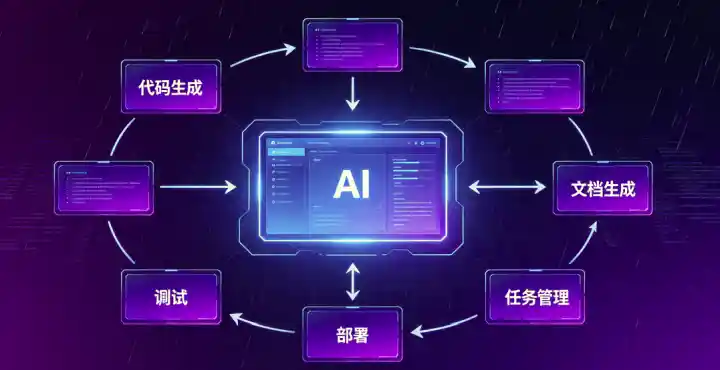
看懂 OpenClaw 定位:它是能自主操控电脑与网站的 AI 执行系统。 和普通聊天 AI 最大的区别:不只是给你方案、告诉你步骤,而是直接帮你落地执行——打开浏览器、点击网页、批量操作账号、调用外部接口、定时推送消息、联动飞书等办公工具全都能搞定。
很多人分不清 OpenClaw 和 Claude Code 的差异,直白区分:
- Claude Code:专注帮你写代码、改代码
- OpenClaw:专注帮你把整件事直接执行完成
简单说,一个负责产出脚本,一个负责落地干活。接入飞书后,还能自动读取群消息、定时发通知、流转业务流程,真正实现躺着用手机发指令,就能远程完成各类网页与办公自动化。
一、网页抓取自动化三大方案:优劣与痛点对比
以大家常用的 X.com(推特)抓取话题推文为例,市面上三种主流方案,各自短板非常明显:
方案一:传统 HTTP 爬虫
核心原理:直接向网站服务器发送 HTTP 请求,拉取页面 HTML 源码。 致命短板:
- 无法抓取动态内容:X 这类 SPA 单页网站,推文靠 JS 动态渲染,原始 HTML 是空内容,抓不到有效数据;
- 无法维持登录态:多数内容需登录可见,普通爬虫没法保存账号登录状态;
- 极易被封禁 IP:高频请求极易触发风控,IP 封禁频率极高,基本没法稳定长期使用。 结论:完全不适用登录类、动态网页场景。
方案二:Playwright 浏览器自动化
底层逻辑:启动真实浏览器模拟人工操作,适配 JS 动态页面。 层级关系先理清: Playwright 是底层浏览器操控工具,Skills 是封装好的功能模块,Claude Code 则是用来调用开发这些能力的工具。 简单理解:Playwright 负责实际操控浏览器,Skills 打包成现成功能,Claude Code 负责编写调用逻辑。
但实际使用中短板依旧突出:
- 自动化特征极易暴露:默认
navigator.webdriver标记暴露机器人身份,轻易被网站风控识别; - 登录必触发验证码:模拟账号登录基本都会弹出验证,且手动解验也很难通过;
- 行为轨迹异常:固定点击间隔、无真实鼠标滑动轨迹,风控系统一眼识别;
- 稳定性极差:前期可能正常运行,一段时间后突然失效,弹出环境检测提示。 结论:勉强能用,但稳定性差、随时翻车,不适合长期无人值守自动化。
方案三:OpenClaw 专属浏览器模式
核心逻辑:基于 Chrome DevTools Protocol(CDP)协议管控浏览器,核心优势不在于底层协议差异,而是把持久浏览器环境、登录态永久保存、任务调度、风控伪装全部做成默认能力,无需用户手动配置、编写维护脚本。
提供两种落地模式:个人资料模式、扩展模式。 核心优势一览:
- 复用已有真实登录态,无需模拟登录,规避验证码风控;
- 原生真实 Chrome 浏览器指纹,无自动化特征标记;
- 全程沿用人工使用环境,风控难以区分是真人还是自动化操作;
- 一次登录永久生效,后台长期稳定运行,无惧网站风控策略更新。 结论:登录类网页、敏感账号操作、长期自动化,首选方案。
二、三大方案核心维度对比
| 维度 | HTTP 爬虫 | Playwright | OpenClaw |
|---|---|---|---|
| 支持 JS 动态渲染 | 不支持 | 支持 | 支持 |
| 复用已有登录态 | 不支持 | 需额外复杂配置 | 原生支持 |
| 风控检测风险 | 高 | 中高 | 极低 |
| 上手配置成本 | 低 | 高 | 零门槛 |
| 长期运行稳定性 | 极差 | 一般 | 极强 |
一句话总结:但凡需要登录、交互、动态加载的网页操作,OpenClaw 浏览器模式是最稳妥、省心的选择。
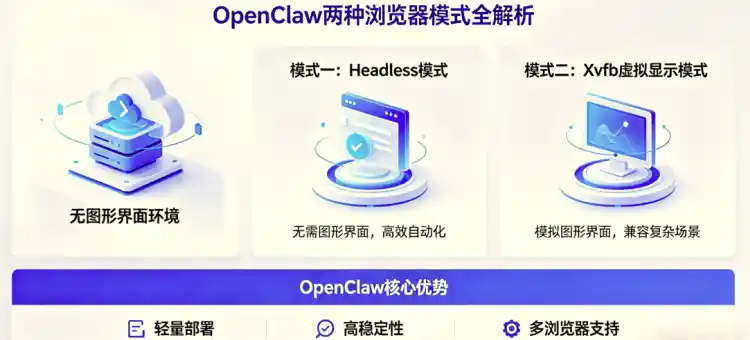
三、OpenClaw 两种浏览器模式详解
1. 个人资料模式
运行原理:OpenClaw 独立启动专属 Chrome 实例,拥有独立专属用户配置目录。 适配场景:
- 需要 24 小时无人值守后台运行;
- 操作社交、资讯、金融等敏感账号;
- 定时抓取、批量关注、批量数据整理等定时任务。
实操案例:抓取站点精选文章 指令示例:用个人资料模式打开指定页面,按单篇帖子单独推送,输出标题、核心总结、作者、发布日期、详情链接。 流程:微信扫码手动登录 → AI 自动抓取内容 → 可随时指令纠正链接格式、调整输出规范,一次登录长期复用。
2. 扩展模式
运行原理:通过浏览器插件接管你日常正在使用的 Chrome,直接复用现有全部登录态。 适配场景:
- 临时一次性网页操作;
- 已有浏览器登录账号,不想重复登录;
- 电商比价、批量收藏、临时查看仓库动态等轻量需求。
典型实用案例:
- 知乎批量收藏回答:在已登录 Chrome 打开页面,开启扩展后直接指令批量收藏到指定收藏夹,自动逐一点击、选择分类;
- GitHub 快速查看 Issues:复用已有登录态,自动翻页、提取标题/状态/时间,整理成清晰列表;
- 电商跨平台比价:提取当前商品名称价格,自动打开其他平台搜索同款,整理价差与选购建议。
四、两种浏览器模式优劣速览
| 特性 | 个人资料模式 | 扩展模式 |
|---|---|---|
| 运行原理 | 独立专属 Chrome 实例 | 插件接管日常在用 Chrome |
| 登录方式 | 手动登录一次永久保存 | 直接复用现有浏览器登录态 |
| 7×24 无人值守 | 完美支持 | 不适合 |
| 账号安全隔离 | 独立环境,边界清晰 | 共用日常账号,有操作关联风险 |
极简选择建议:长期自动化、定时任务、敏感账号选个人资料模式;临时急用、已有登录态直接选扩展模式。
五、为什么放着 WebFetch 不用,还要开浏览器模式?
OpenClaw 自带 WebFetch 网页抓取工具,可将普通网页 HTML 转为纯净 Markdown,但它存在天然局限: 无法处理需要账号登录的站点、无法完成点击/翻页/选择等交互操作、无法解析复杂 JS 动态渲染内容。
只要遇到登录鉴权、人工交互、动态加载三类场景,就必须启用浏览器模式兜底。
六、云服务器个人资料模式配置教程
云服务器无原生图形界面,需搭配 XFCE 桌面 + VNC 远程虚拟桌面实现可视化浏览器运行。
基础概念通俗解释:
- XFCE:给无桌面的云服务器安装轻量化桌面环境;
- VNC:远程桌面工具,本地客户端可直接连接服务器桌面,可视化操作浏览器;
- DISPLAY:环境变量,指定程序渲染窗口到虚拟屏幕,配置错误会导致 Chrome 无法启动。
方式一:AI 自助配置(推荐)
直接给 OpenClaw 下发指令:帮我在云服务器配置个人资料模式,安装 XFCE 桌面、TigerVNC、配置环境变量并启动 Chrome。 AI 会自动检测环境、安装依赖、修改配置、配置开机自启,全程无需手动敲复杂命令。
方式二:手动自主安装
- 安装桌面与远程桌面服务
sudo apt update
sudo apt install xfce4 xfce4-goodies -y
sudo apt install tigervnc-standalone-server tigervnc-common -y
vncserver :1 -geometry 1920x1080 -depth 24
本地 VNC 客户端连接 服务器IP:5901 即可看到服务器桌面。
- 修改 OpenClaw 配置文件
{
  "browser": {
    "enabled": true,
    "profile": "openclaw",
    "headless": false,
    "remoteDebuggingPort": 18800,
    "userDataDir": "~/.config/openclaw-browser-openclaw"
  }
}
登录前 headless 设为 false 可视化登录,登录稳定后可改为 true 后台静默运行。
-
配置 systemd 自启服务 写入环境变量指定虚拟显示器,配置进程自启与异常重启,替换为自己服务器用户名即可直接使用。
-
手动启动 Chrome 并留存登录态 配置虚拟显示器变量,带调试端口、独立用户目录启动 Chrome,通过 VNC 进入桌面手动登录账号,后续自动化可永久复用该登录环境。
七、扩展模式配置&使用教程
依托 OpenClaw Relay Chrome 扩展,接管本地浏览器实现一键自动化。
方式一:AI 一键配置
直接指令:帮我安装配置浏览器扩展模式。AI 自动下载扩展、指引加载步骤、配置身份令牌、完成激活。
方式二:手动配置步骤
- 命令行一键下载扩展安装包;
- Chrome 开发者模式加载未打包扩展目录;
- 查看系统令牌并粘贴到扩展配置页;
- 在目标网页开启扩展开关,即可下发指令操控当前页面。
扩展模式实用技巧
- 先打开网页、激活扩展,再下发操作指令,避免无效执行;
- 复杂任务拆分分步指令,逐段执行更稳定、方便纠错;
- 运行中可随时手动介入操作、关闭弹窗、滑动页面,再继续自动化任务;
- 遇到验证码可手动完成验证,告知 AI 继续执行即可,无需复杂逆向破解。
八、写在最后
浏览器自动化的核心难点,从来不是简单操控点击和加载页面,而是如何让浏览器长期、稳定、低风控地后台运行。
OpenClaw 最大的价值,就是把浏览器环境配置、登录态管理、风控伪装、任务调度这些复杂底层工作全部封装成默认能力。 普通人不用懂代码、不用折腾爬虫框架,工程师不用重复造轮子,两种模式覆盖临时使用、长期自动化、敏感账号操作全场景,云服务器无图形界面也能轻松搞定全品类网页浏览器自动化。